
登録時の注意点ー周辺施設ー
物件登録時の周辺施設に関する注意点です。
最終更新日:2019年09月24日
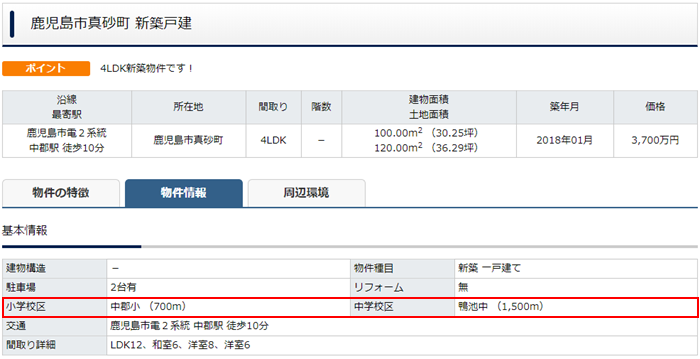
学校区
学校区の登録を行うと、物件詳細の「物件情報」の欄に登録した情報が表示されます。
周辺施設
周辺施設の登録を行うと、物件詳細の「周辺環境」の欄に登録した情報が表示されます。
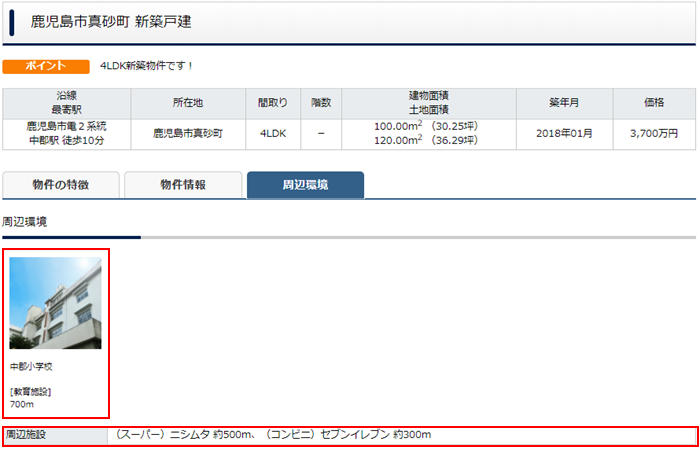
※周辺施設(施設マスタから選択)
…周辺施設の登録で事前に登録したデータを選択できるので、毎回登録する手間を省けます。
登録の際に画像も登録することができるので、物件詳細に画像付きで表示されます。
「周辺施設」登録の方法はこちら
…周辺施設の登録で事前に登録したデータを選択できるので、毎回登録する手間を省けます。
登録の際に画像も登録することができるので、物件詳細に画像付きで表示されます。
「周辺施設」登録の方法はこちら
※周辺施設(直接入力)
…教育施設、金融機関、スーパー、コンビニ など、直接名称と距離を登録できます。
登録した内容は、物件詳細の周辺施設に表示されます。
…教育施設、金融機関、スーパー、コンビニ など、直接名称と距離を登録できます。
登録した内容は、物件詳細の周辺施設に表示されます。
登録方法
-
1
学校区の登録
 物件入力の「周辺施設」タブから
学校区を選択し、距離を入力してください。 -
2
周辺施設(直接入力)の登録
 施設の項目を選択し、施設名や距離を入力してください。
 -
3
周辺施設(施設マスタから選択)の登録
 周辺施設の「虫眼鏡」マークをクリックしてください。
 -
4
施設の選択
 事前に「周辺施設」で登録したデータが表示されますので、
対象の施設をクリックしてください。 -
5
「保存」ボタンをクリック
 「保存」ボタンをクリックしてください。
 -
6
登録完了
 施設の登録が完了し、物件詳細に表示されます。


