
お客様の声(アンケート)

お客様の声をアンケート形式で登録する方法です。
最終更新日:2025年04月04日
お客様の声(アンケート)について
お客様の声(アンケート)では、お客さまへアンケート形式で回答をいただき、画像や文言を表示することができます。
普段からアンケートを取られている店舗様にはおすすめの機能となります。
ご登録は、フォームに沿って記載するだけなので、登録も簡単!
お客様から頂いた声に、担当スタッフが回答する項目もあります。
お客様の声を登録すると、閲覧したサイト訪問者への参考にもなり、またその内容から会社や担当者の信頼・集客アップにつながる可能性があります。
【詳細ページ】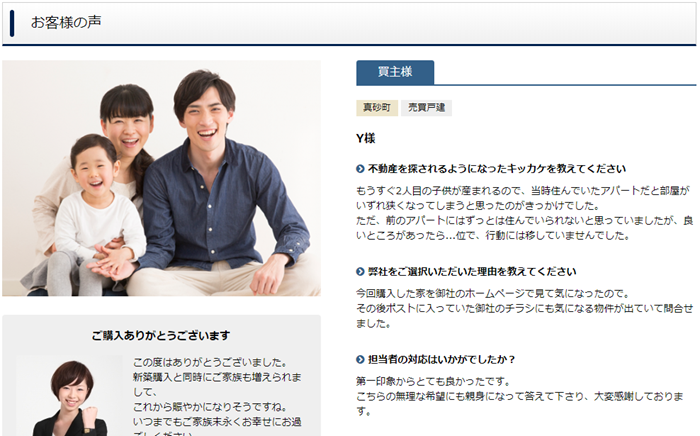
記事の登録で、詳細ページが自動的に作成されますので、コンテンツ量が増えSEO対策にも効果的です。
【一覧ページ】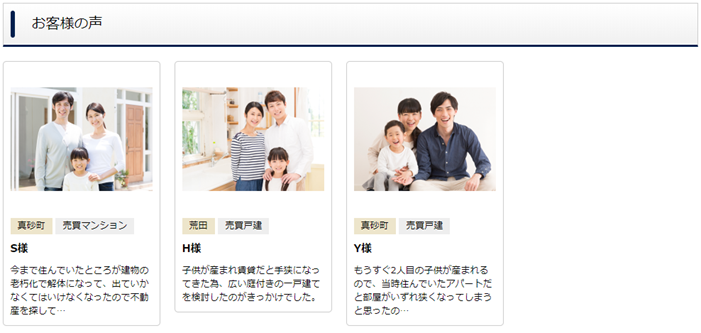
-
1
「登録」ボタンをクリック
 「ホームぺージ」メニューのお客様の声(アンケート)内の「登録」ボタンをクリックしてください。
 -
2
顧客情報の入力
 顧客種別、お客様名、エリア、物件種別の入力をしてください。
※お客様名は「K様」などのニックネームでも可能です。
※上記4項目は入力必須となります。 -
3
各種登録と入力
 画像の登録、アンケートの入力、担当者コメントの入力を行ってください。
 -
4
「保存」ボタンをクリック
 「保存」ボタンをクリックしてください。
 -
5
お客様の声が登録完了
 お客様の声が登録されました。


アンケート設定
アンケート設定では、アンケートの質問内容を変更することができます。
質問は5つまで設定可能です。
質問は5つまで設定可能です。
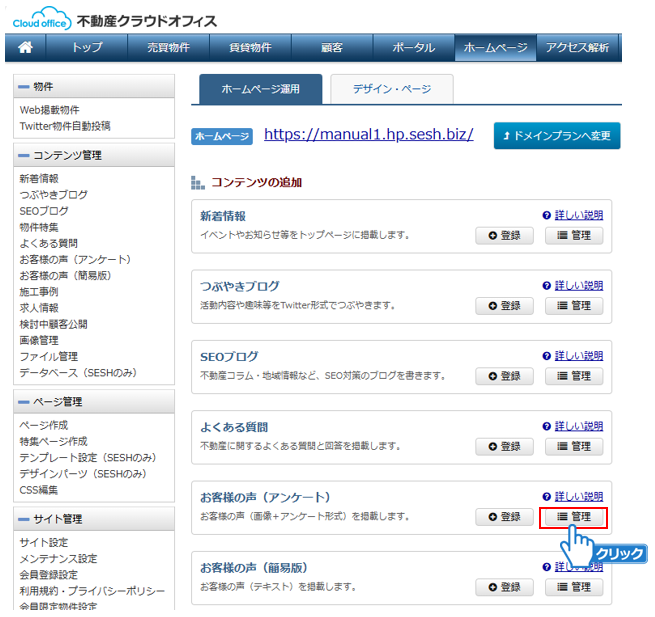
①お客様の声(アンケート)内の「管理」ボタンをクリックしてください。
②「アンケート設定」タブをクリックしてください。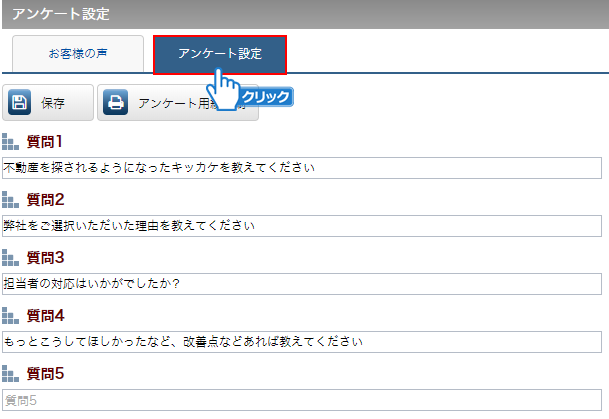
③アンケート内容の修正や追加をし、「保存」ボタンをクリックしてください。
※例として、質問5の追加を行います。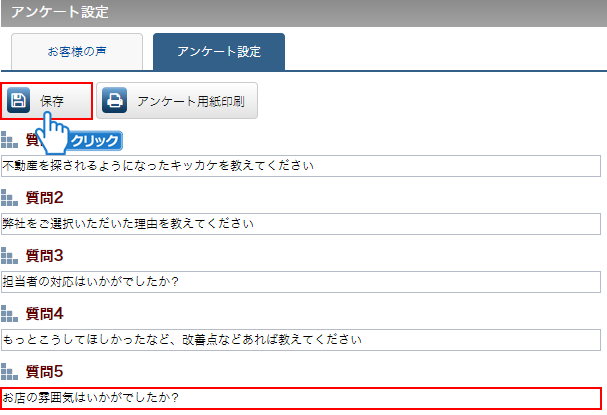
④変更が完了しました。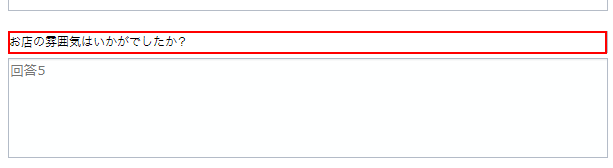
アンケート用紙印刷
①「アンケート設定」タブをクリックしてください。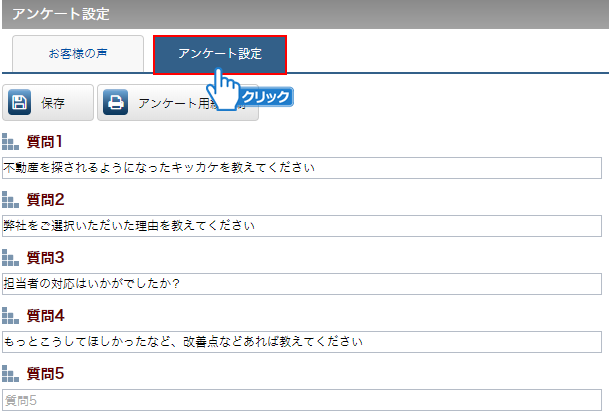
②「アンケート用紙印刷」ボタンをクリックしてください。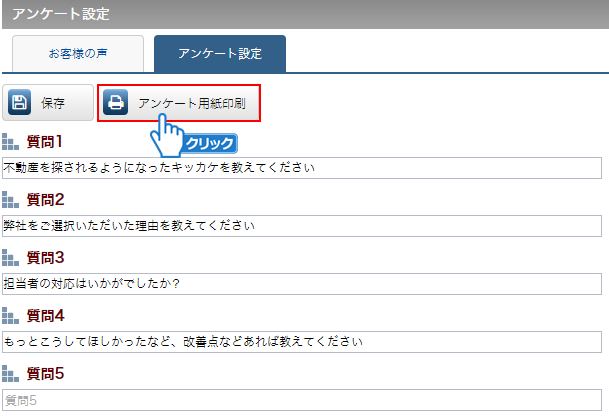
③アンケート用紙(PDFファイル)が表示されますので、印刷または保存してください。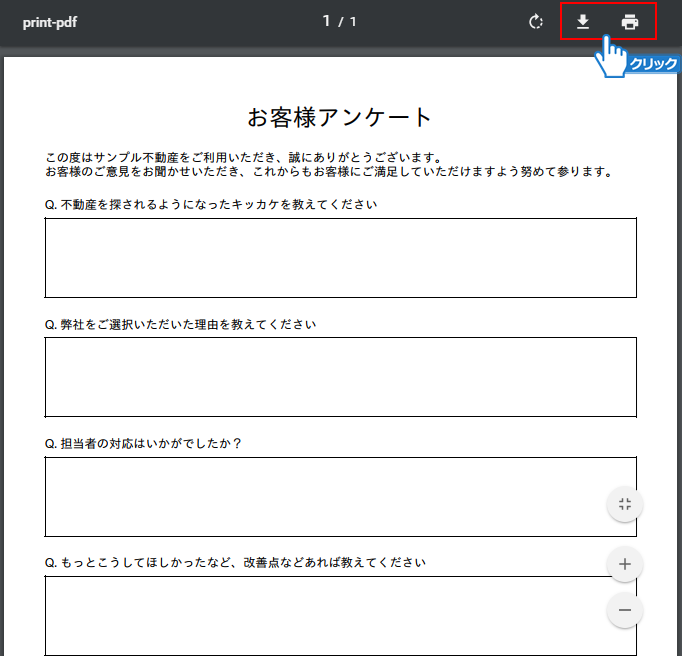
お客様の声(アンケート)の表示方法
お客様の声(アンケート)を作成しましたら、ホームページのナビゲーション、またはサイドバーに表示してください。
詳しい登録方法は以下をご参照ください。


