
ナビゲーションの変更
ナビゲーションの変更を行う方法です。
最終更新日:2018年01月12日
-
1
「ヘッダーナビゲーション」をクリック
 「ヘッダーナビゲーション」をクリックしてください。
 -
2
「リンクを設定」をクリック
 「リンクを設定」をクリックしてください。
 -
3
リンク設定画面の表示
 リンク設定画面が表示されます。
ナビゲーションに設定したいページを選択します。
※例として物件ページのリンク設定を行います。 -
4
「物件」タブをクリック
 「物件」タブをクリックしてください。
 -
5
「物件一覧画面を表示」ボタンをクリック
 「物件一覧画面を表示」ボタンをクリックしてください。
 -
6
物件一覧の選択
 物件一覧を選択画面が表示されますので、表示したい一覧をクリックしてください。
 -
7
リンクの選択完了
 リンクが選択されました。※表示名は直接入力で変更可能です。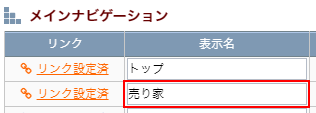
-
8
「更新」ボタンをクリック
 リンクの設定が終わりましたら、「更新」ボタンをクリックしてください。
 -
9
設定完了
 ナビゲーションが変更されました。





「トップページを編集」メニュー
-
 「ヘッダーナビゲーション」をクリックしてください。
 -
 「リンクを設定」をクリックしてください。
 -
 リンク設定画面が表示されます。
ナビゲーションに設定したいページを選択します。
※例として物件ページのリンク設定を行います。 -
 「物件」タブをクリックしてください。
 -
 「物件一覧画面を表示」ボタンをクリックしてください。
 -
 物件一覧を選択画面が表示されますので、表示したい一覧をクリックしてください。
 -
 リンクが選択されました。※表示名は直接入力で変更可能です。
 -
 リンクの設定が終わりましたら、「更新」ボタンをクリックしてください。
 -
 ナビゲーションが変更されました。


