
メイン画像の変更(旧バージョン(~2024年)の自分で作るプランの方)
旧バージョン(~2024年)の自分で作るプランの方向けの、メイン画像の変更を行う方法です。
最終更新日:2026年06月22日
こちらの機能は、旧バージョン(~2024年)の自分で作るプランの方のみご利用いただけます。
-
1
「メイン画像」をクリック
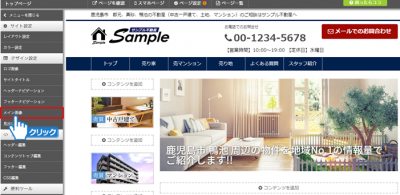 「メイン画像」をクリックしてください。
 -
2
「画像を選択」ボタンをクリック
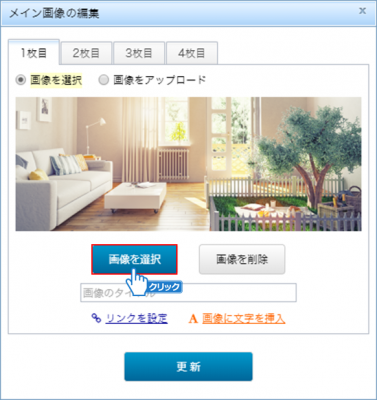 「画像を選択」ボタンをクリックしてください。
 -
3
画像の選択
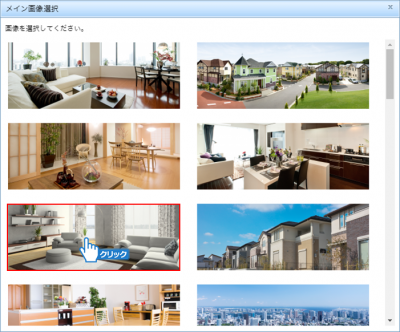 メイン画像選択画面が表示されますので、変更する画像をクリックしてください。
 -
4
「更新」ボタンをクリック
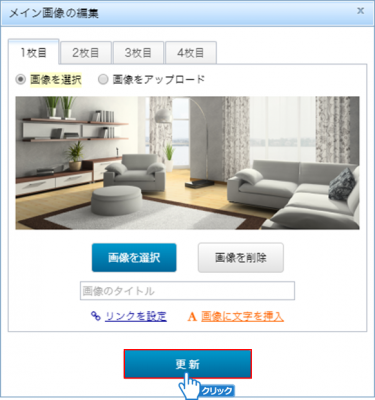 「更新」ボタンをクリックしてください。
 -
5
設定完了
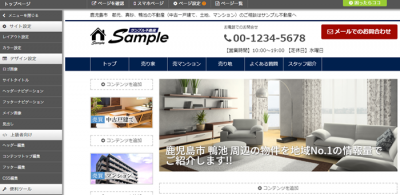 メイン画像が変更されました。
画像内のテキストを変更する場合
「画像に文字を挿入」をクリックし、文字の修正や文字の位置・カラーを調整することができます。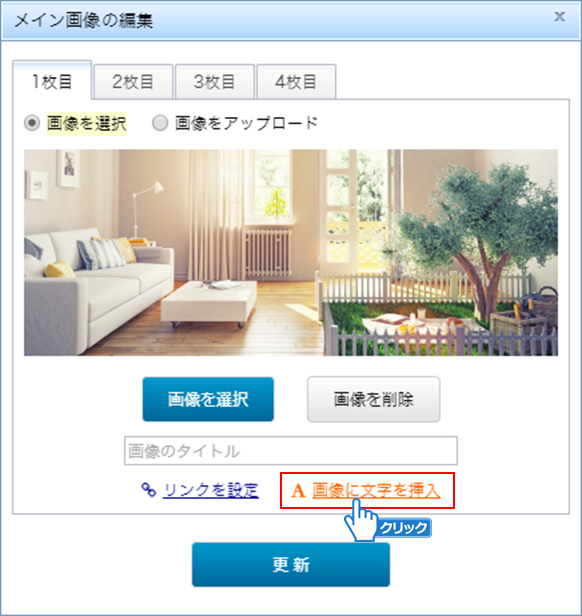
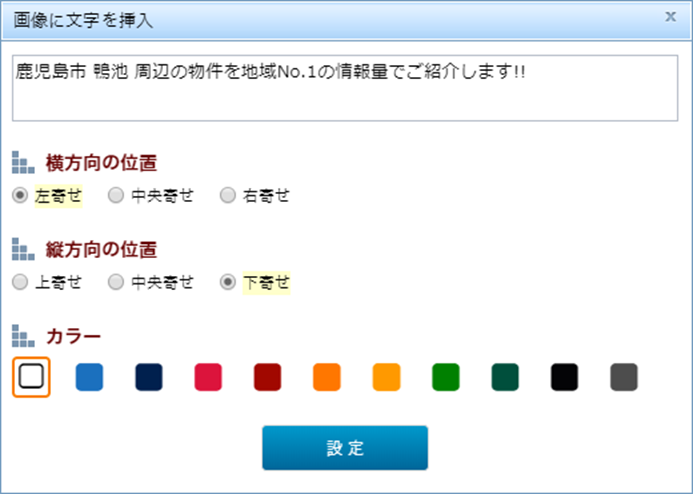
「設定」ボタンをクリックすると、設定が完了します。


