
メイン画像の変更

トップページのメイン画像の変更を行う方法です。
最終更新日:2026年07月06日
画像は上書きされますので、元の画像データのバックアップを残しておくことをおすすめします。
-
1
「ホームページ」をクリック
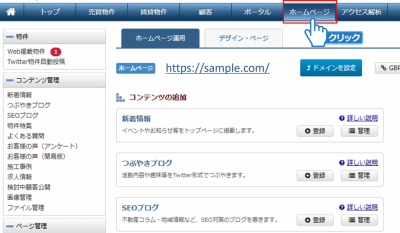 管理システム画面の「ホームページ」メニューをクリックしてください。
 -
2
「画像管理」をクリック
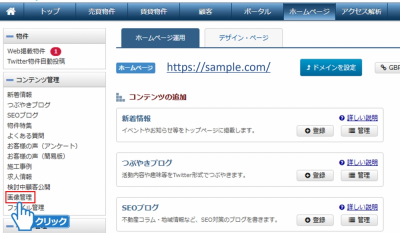 画面左側にある再度メニューの「画像管理」をクリックしてください。
 -
3
現在設置されているメイン画像を確認
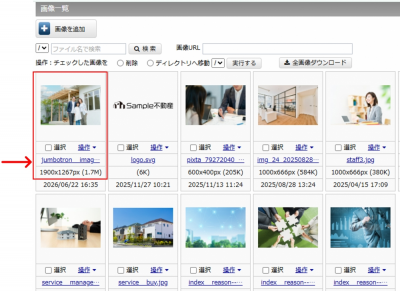 画像一覧の中から、現在設置されているメイン画像を探し、ファイル名と画像サイズを確認してください。
 -
4
画像のサイズを確認
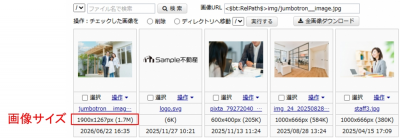 画像サイズは画像の下に表示されています。
 -
5
画像のファイル名を確認
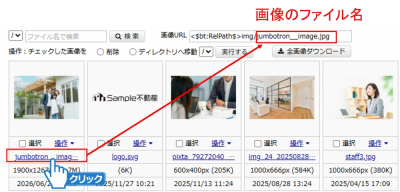 画像下に表示されているファイル名をクリックすると、画面右上の「画像URL」部分にファイル名が表示されます。
ファイル名は「/img/」から後の部分になります。 -
6
新しい画像を用意してアップロード
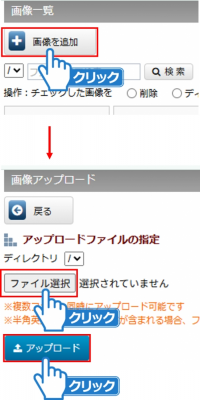 新しい画像のファイル名とサイズを、④⑤で確認した内容に合わせてください。
※「.jpg」など拡張子も合わせてください。
画像が用意できたら「画像を追加」ボタンをクリックし、「アップロード」してください。
以上で画像の変更作業は完了です。実際のホームページ画面で確認する際は、画像のキャッシュが残っていることがあります。
Windowsの場合は、キーボードの「Ctrl + F5」キーを押すと、データが更新されて画像が入れ替わったことを確認できます。
簡単編集機能が付いているデザインの場合
簡単編集機能が付いている場合は、メイン画像上の「画像を変更」から変更することが可能です。
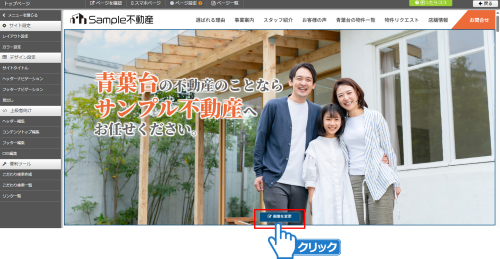
「トップページを編集」メニュー
-
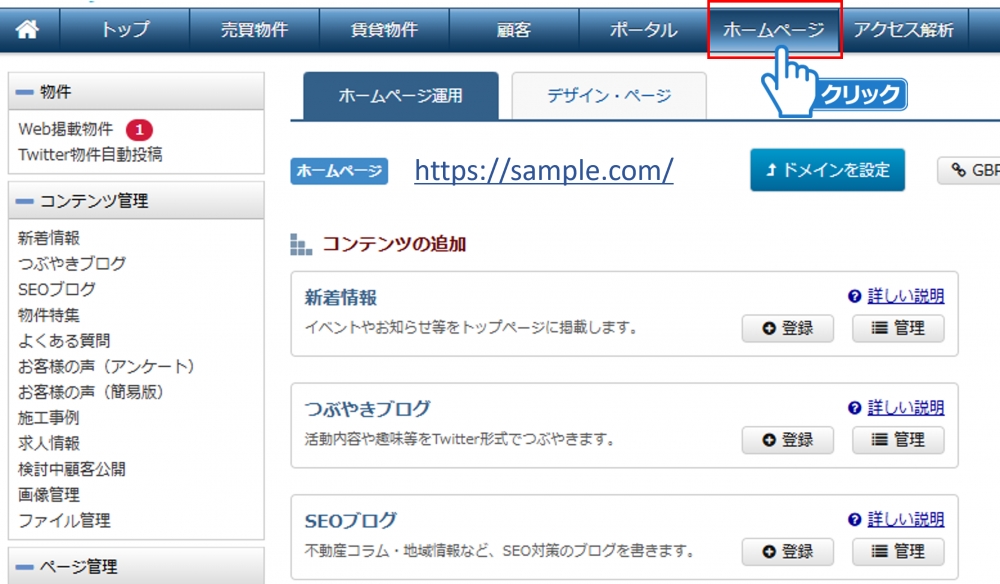 管理システム画面の「ホームページ」メニューをクリックしてください。
 -
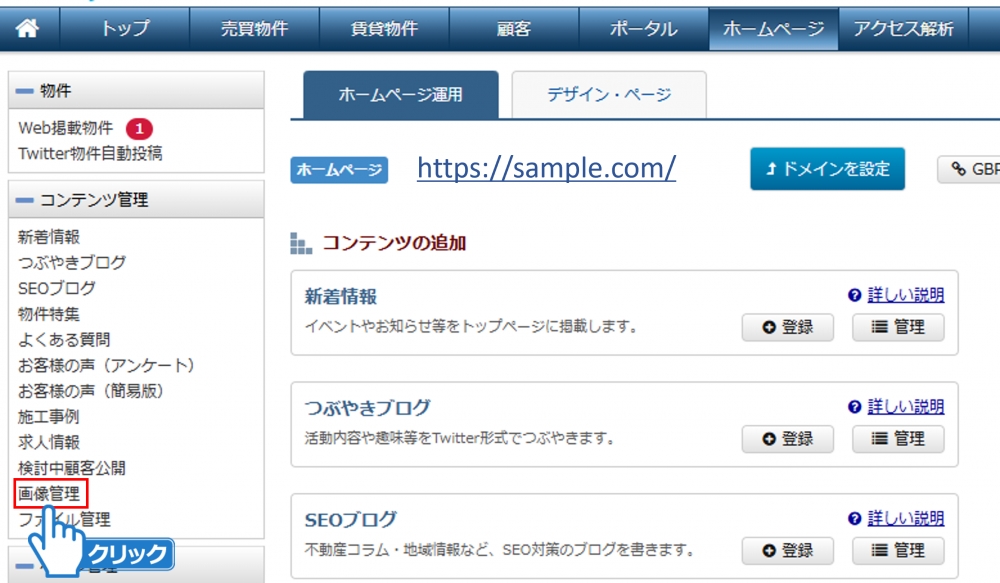 画面左側にある再度メニューの「画像管理」をクリックしてください。
 -
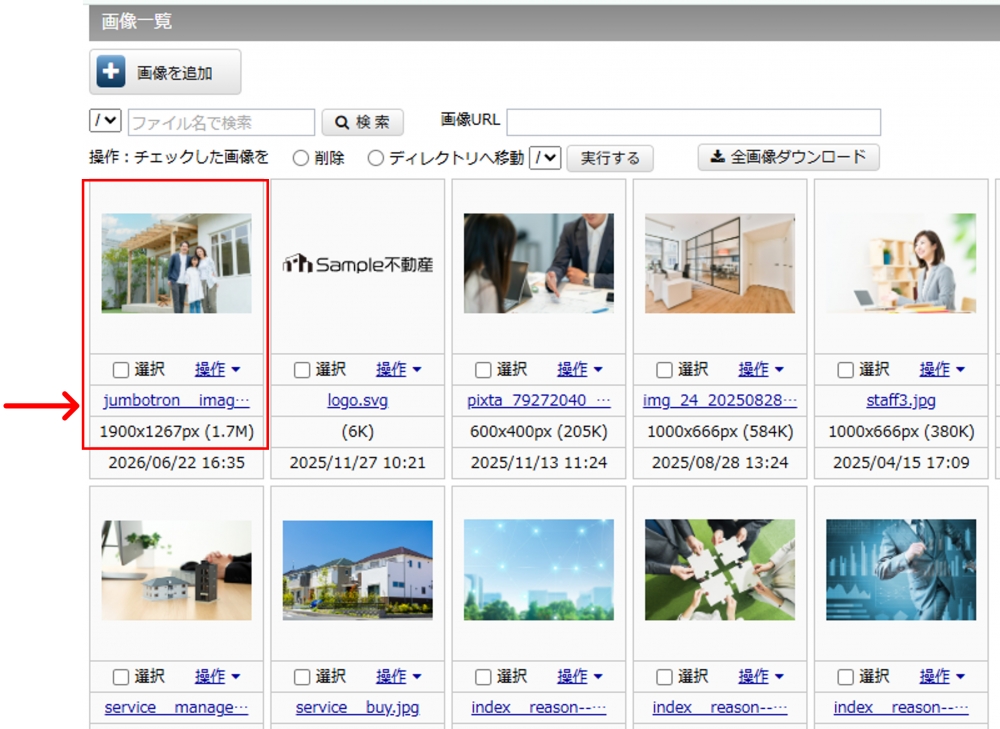 画像一覧の中から、現在設置されているメイン画像を探し、ファイル名と画像サイズを確認してください。
 -
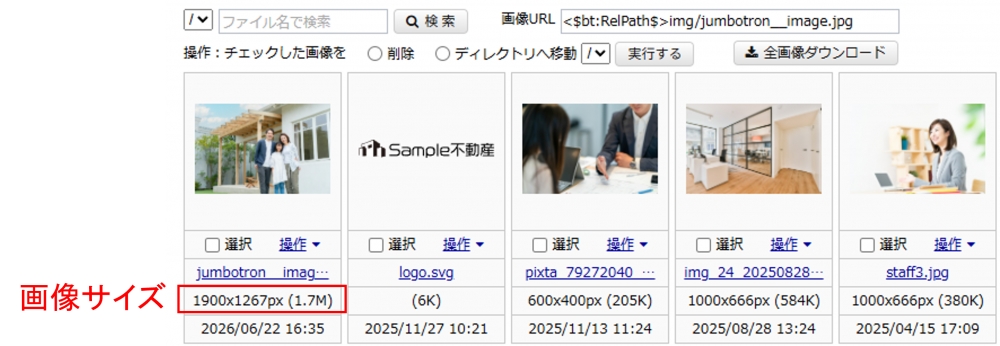 画像サイズは画像の下に表示されています。
 -
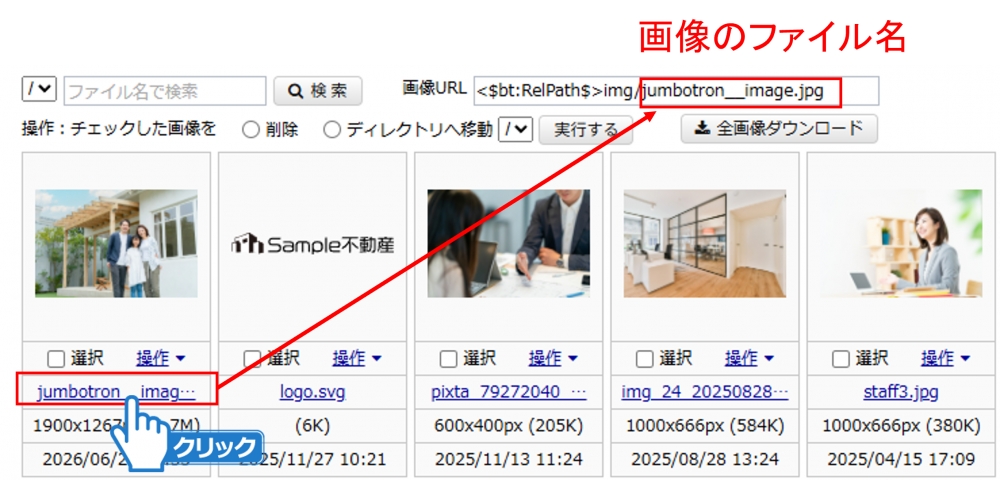 画像下に表示されているファイル名をクリックすると、画面右上の「画像URL」部分にファイル名が表示されます。
ファイル名は「/img/」から後の部分になります。 -
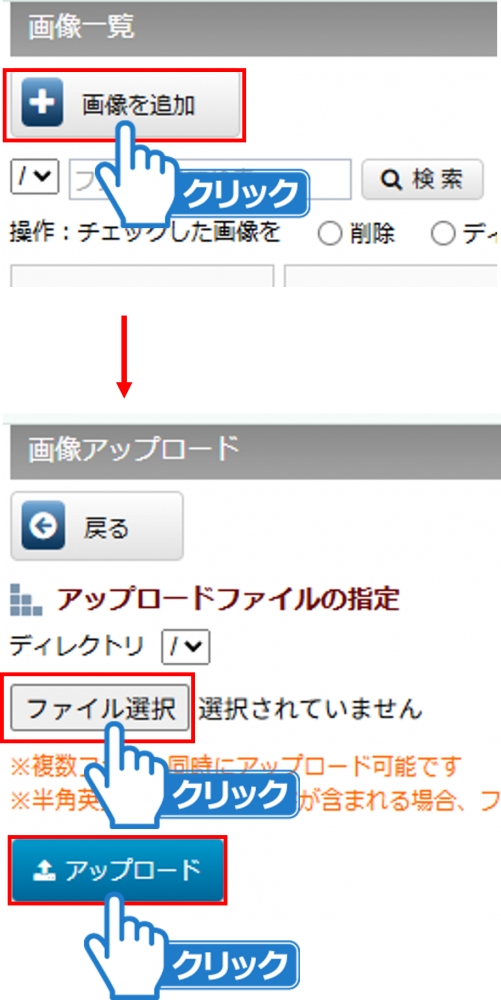 新しい画像のファイル名とサイズを、④⑤で確認した内容に合わせてください。
※「.jpg」など拡張子も合わせてください。
画像が用意できたら「画像を追加」ボタンをクリックし、「アップロード」してください。
以上で画像の変更作業は完了です。実際のホームページ画面で確認する際は、画像のキャッシュが残っていることがあります。
Windowsの場合は、キーボードの「Ctrl + F5」キーを押すと、データが更新されて画像が入れ替わったことを確認できます。
