
店舗情報の設定

店舗情報の設定方法です。
最終更新日:2018年02月07日
店舗情報について
店舗情報で設定した内容は、会社概要ページに記載されます。
またネット不動産モールの店舗一覧にも表示されます。
【会社概要ページ】
【ネット不動産モール 店舗一覧】
-
1
「店舗情報設定」をクリック
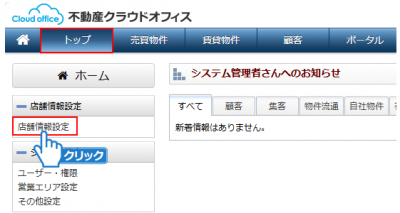 「トップ」メニューの「店舗情報設定」をクリックしてください。
 -
2
店舗情報入力画面の表示
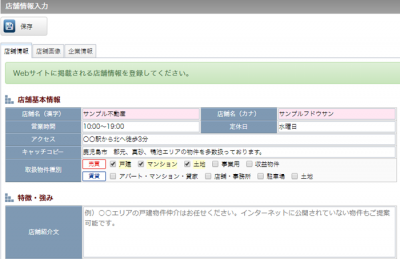 店舗情報入力画面が表示されます。
店舗情報に関する内容の入力を行ってください。 -
3
「店舗画像」タブをクリック
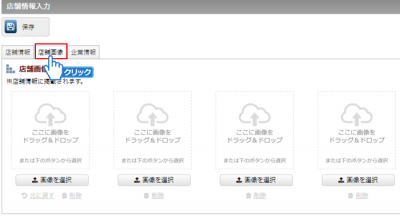 「店舗画像」タブをクリックしてください。
 -
4
画像の登録
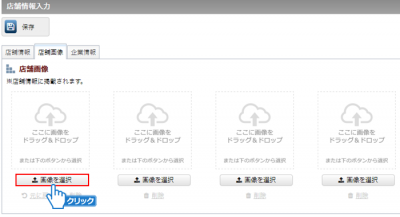 「画像を選択」ボタンをクリックし、画像を登録してください。
 -
5
画像の登録完了
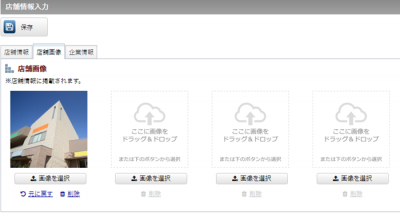 画像が登録されました。登録した画像は、会社概要ページとサイド領域の店舗情報に掲載されます。
【会社概要ページ】
画像は4枚まで登録可能です。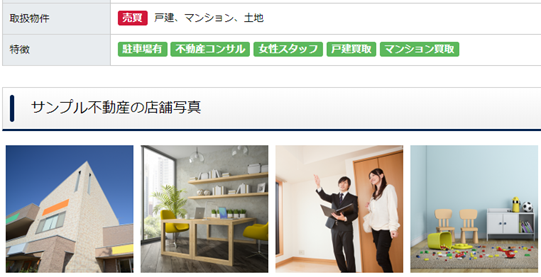
【店舗情報】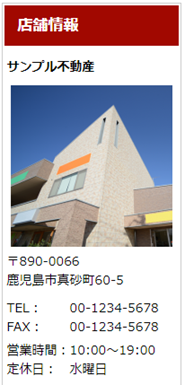
-
6
「企業情報」タブをクリック
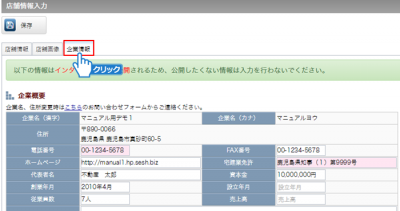 「企業情報」タブをクリックしてください。
企業情報に関する内容の入力を行ってください。企業情報に登録した内容は、インターネット上に公開されるため、
公開したくない情報は入力を行わないでください。 -
7
「保存」ボタンをクリック
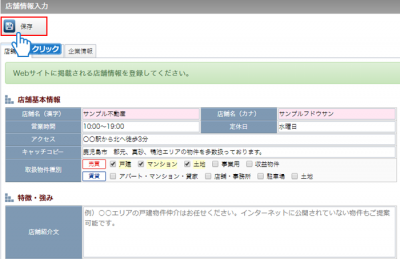 「保存」ボタンをクリックしてください。
 -
8
店舗情報の登録完了
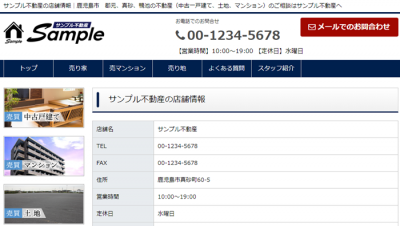 店舗情報が登録されました。
「店舗情報の設定」メニュー
-
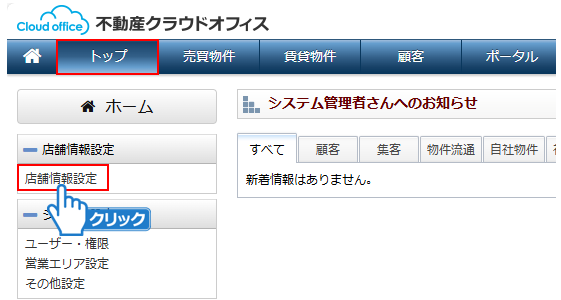 「トップ」メニューの「店舗情報設定」をクリックしてください。
 -
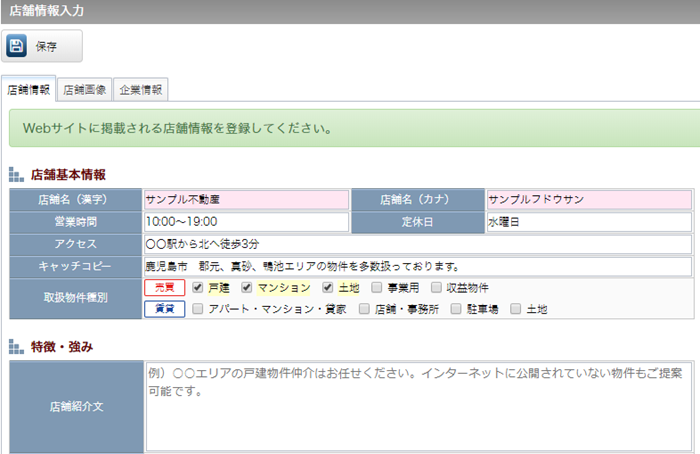 店舗情報入力画面が表示されます。
店舗情報に関する内容の入力を行ってください。 -
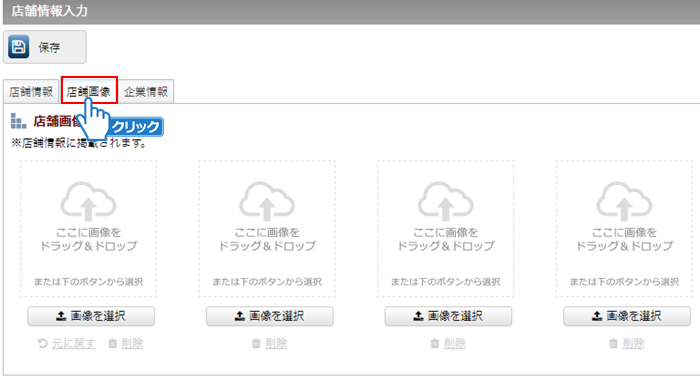 「店舗画像」タブをクリックしてください。
 -
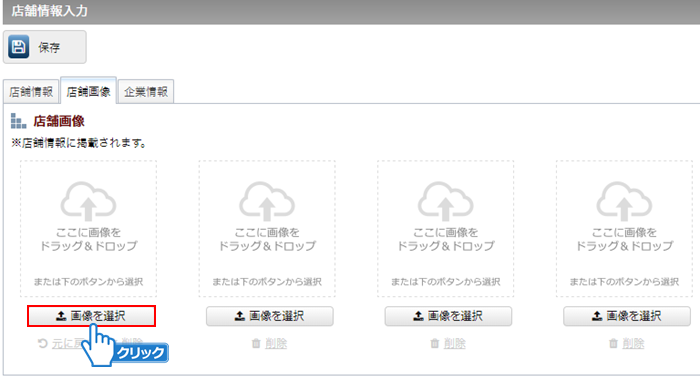 「画像を選択」ボタンをクリックし、画像を登録してください。
 -
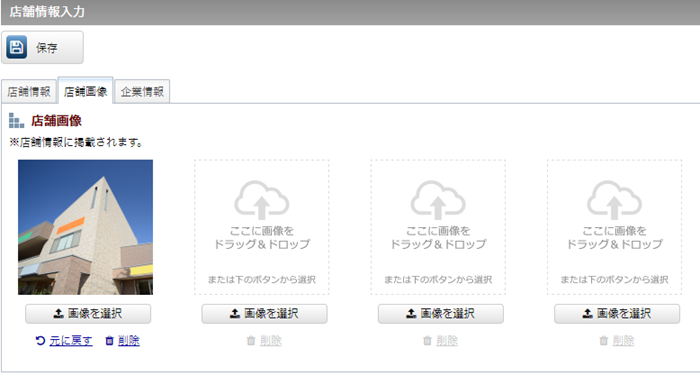 画像が登録されました。登録した画像は、会社概要ページとサイド領域の店舗情報に掲載されます。
【会社概要ページ】
画像は4枚まで登録可能です。
【店舗情報】 -
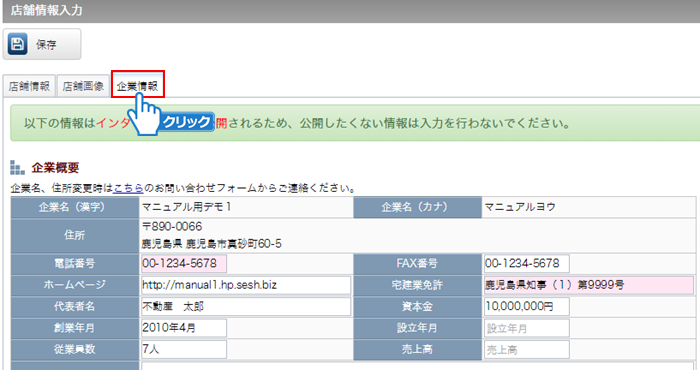 「企業情報」タブをクリックしてください。
企業情報に関する内容の入力を行ってください。企業情報に登録した内容は、インターネット上に公開されるため、
公開したくない情報は入力を行わないでください。 -
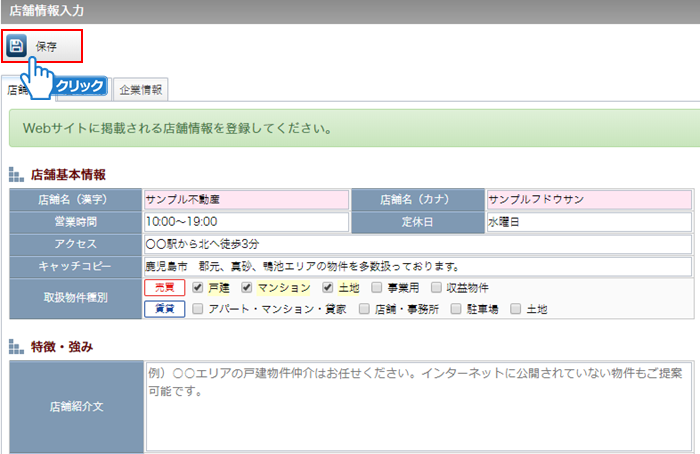 「保存」ボタンをクリックしてください。
 -
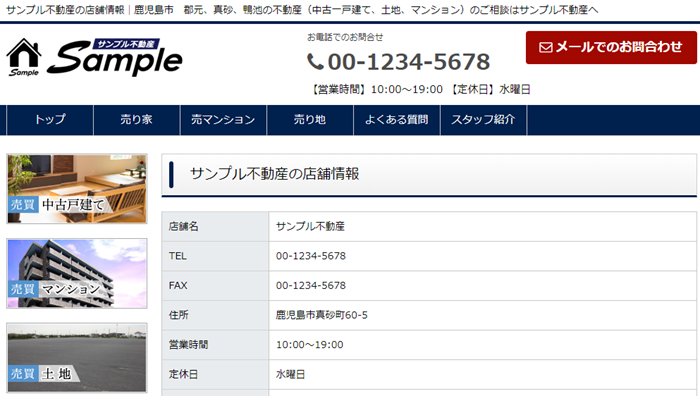 店舗情報が登録されました。
