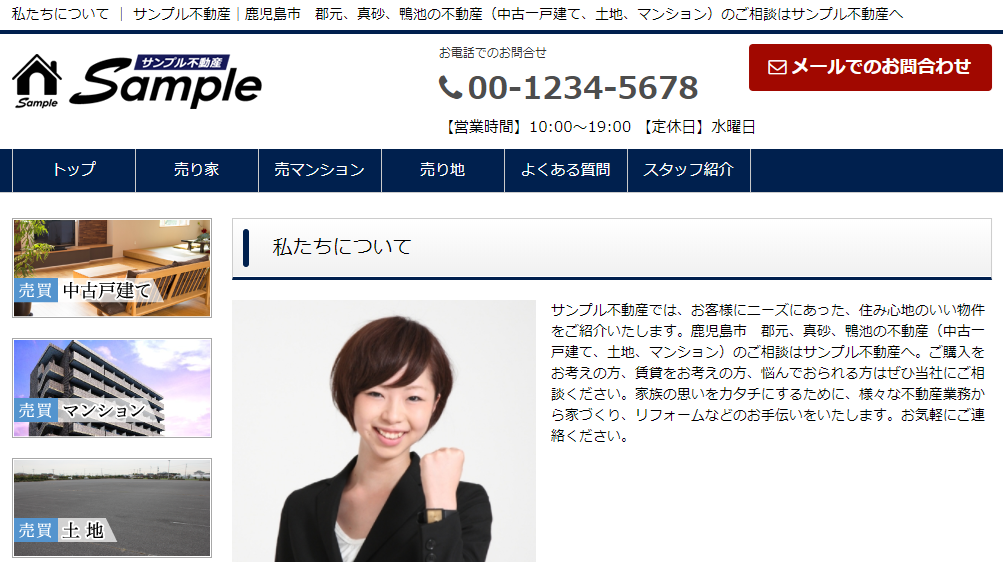
ページのカラム変更
ページのカラム数を変更する方法です。
最終更新日:2018年01月15日
-
1
「ホームページ」メニューをクリック
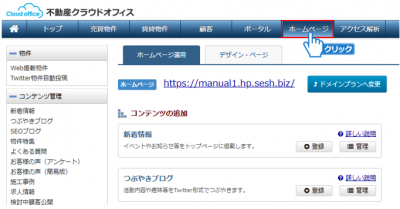 「ホームページ」メニューをクリックしてください。
 -
2
「デザイン・ページ」タブをクリック
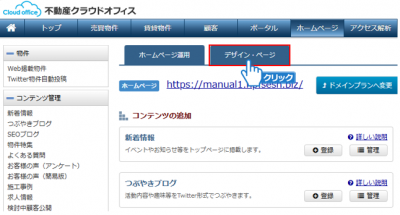 「デザイン・ページ」タブをクリックしてください。
 -
3
「管理」ボタンをクリック
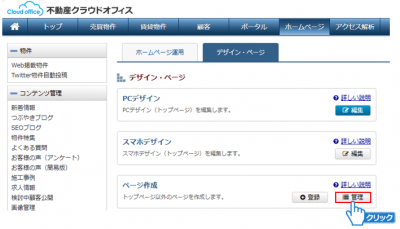 ページ作成の「管理」ボタンをクリックしてください。
 -
4
ページの選択
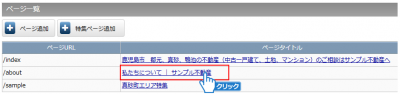 カラム変更するページのページタイトルをクリックしてください。
 -
5
「ページ設定」をクリック
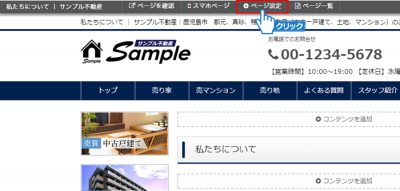 別ウィンドウでページ編集画面が開きますので、「ページ設定」をクリックしてください。
 -
6
カラムを選択
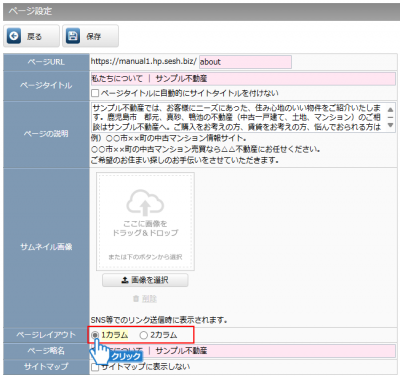 ページレイアウトのカラムを選択してください。
 -
7
「保存」ボタンをクリック
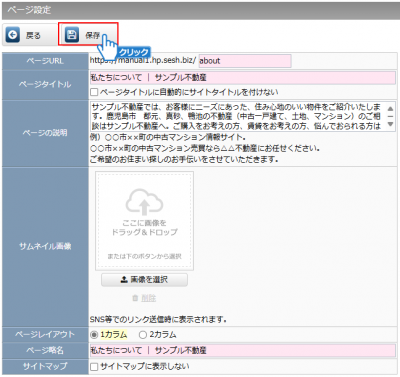 「保存」ボタンをクリックしてください。
 -
8
カラム変更の完了
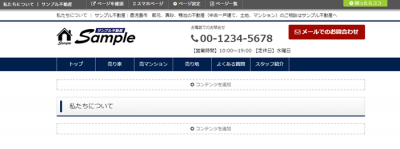 カラムが変更されました。
カラムについて
■1カラム・・・サイド領域なしでメイン領域のみのレイアウト
■2カラム・・・サイド領域とメイン領域のレイアウト
■2カラム・・・サイド領域とメイン領域のレイアウト
【1カラムイメージ】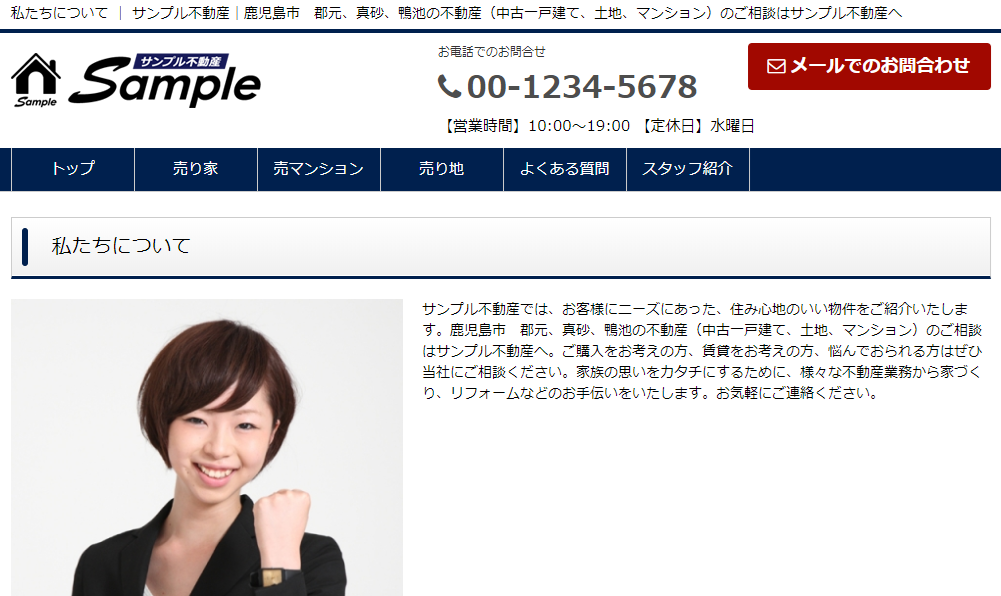
【2カラムイメージ】