
ユーザーの追加
ログインユーザーの追加を行う方法です。
最終更新日:2018年01月23日
ユーザー追加について
ユーザーには、管理画面等でホームページの設定や更新を行う「ログインユーザー」と
スタッフ紹介ページに表示する「担当者」の2タイプがあります。
※ログインユーザーは、3ユーザーまで無料で追加できます。
※4ユーザーからは、1ユーザーあたり、1,000円(税抜)の月額費用が発生します。
※4ユーザーからは、1ユーザーあたり、1,000円(税抜)の月額費用が発生します。
担当者の追加・登録方法は以下をご参照ください。
・スタッフ紹介の登録
-
1
「ユーザー・権限」をクリック
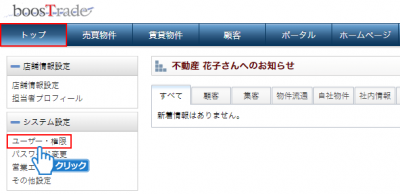 「トップ」メニューの「ユーザー・権限」をクリックしてください。
 -
2
「ログインユーザー追加」ボタンをクリック
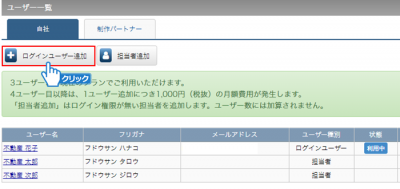 「ログインユーザー追加」ボタンをクリックしてください。
 -
3
ユーザー入力
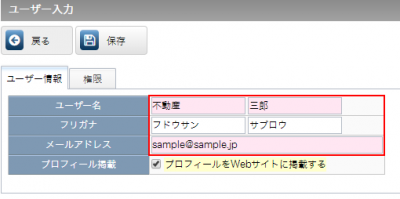 ユーザー名、メールアドレスの入力を行ってください。
 -
4
「権限」タブをクリック
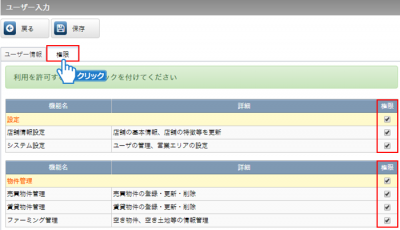 「権限」タブをクリックして、ユーザーに設定する権限にチェックを付けてください。
 -
5
「保存」ボタンをクリック
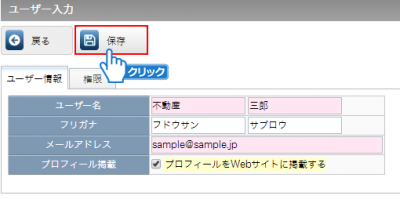 「保存」ボタンをクリックしてください。
 -
6
「メール送信」ボタンをクリック
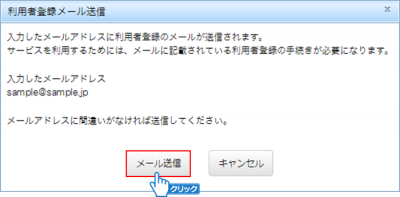 メール送信のメッセージが表示されます。
メールアドレスに間違いがなければ、「メール送信」ボタンをクリックしてください。 -
7
「ユーザー登録用URL」をクリック
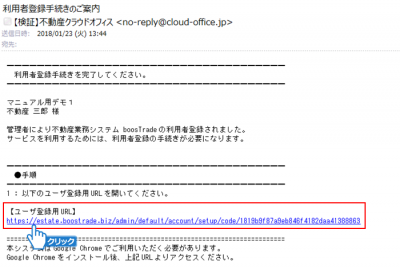 登録したアドレスにメールが届きます。
届いたメールの「ユーザー登録用URL」をクリックしてください。 -
8
「設定」ボタンをクリック
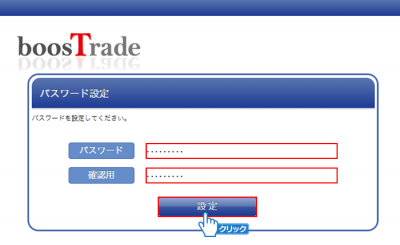 パスワードを入力し、「設定」ボタンをクリックしてください。
※設定したパスワードは次回のログイン時に必要になります。 -
9
ユーザー登録完了のメッセージ表示
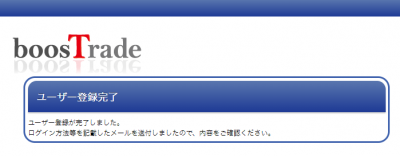 ユーザー登録完了のメッセージが表示されます。
 -
10
アカウント情報
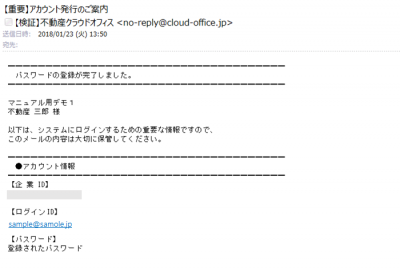 登録メールアドレスにアカウント情報が届きます。
 -
11
「ログイン」ボタンをクリック
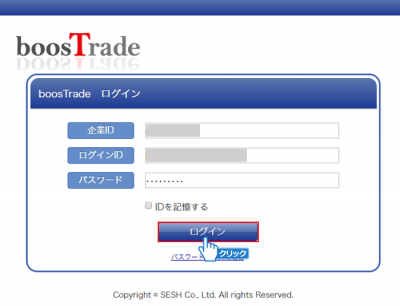 メールに記載されているログインURLを開き、ログイン画面を開いてください。
企業ID、ログインID、パスワードを入力して「ログイン」ボタンをクリックしてください。 -
12
管理画面の表示
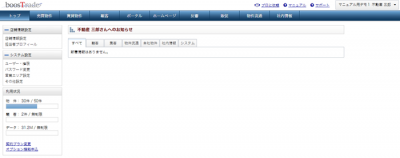 管理画面が表示されました。
「導入設定」メニュー
-
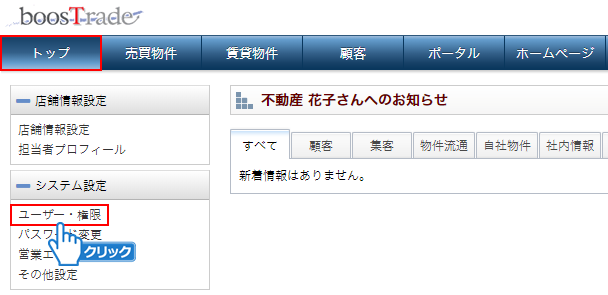 「トップ」メニューの「ユーザー・権限」をクリックしてください。
 -
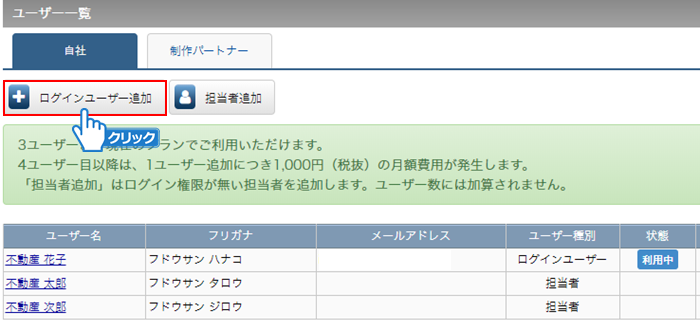 「ログインユーザー追加」ボタンをクリックしてください。
 -
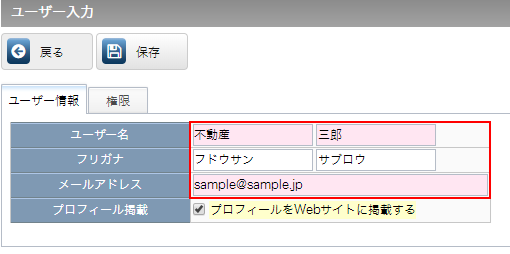 ユーザー名、メールアドレスの入力を行ってください。
 -
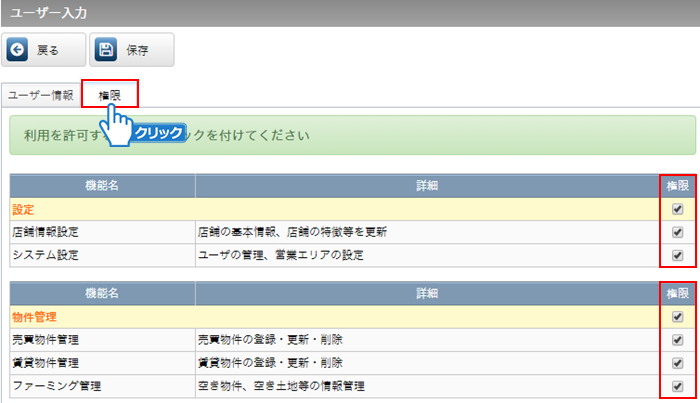 「権限」タブをクリックして、ユーザーに設定する権限にチェックを付けてください。
 -
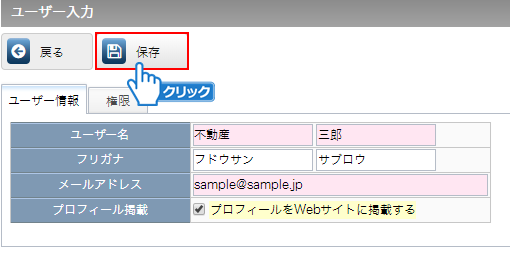 「保存」ボタンをクリックしてください。
 -
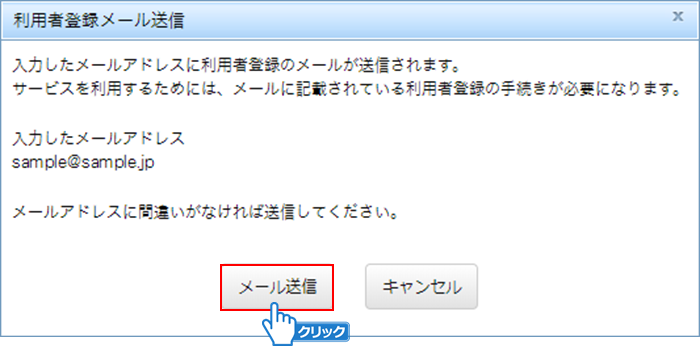 メール送信のメッセージが表示されます。
メールアドレスに間違いがなければ、「メール送信」ボタンをクリックしてください。 -
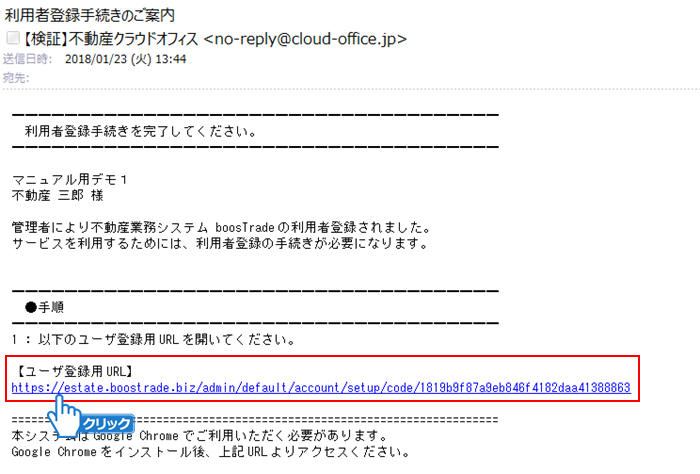 登録したアドレスにメールが届きます。
届いたメールの「ユーザー登録用URL」をクリックしてください。 -
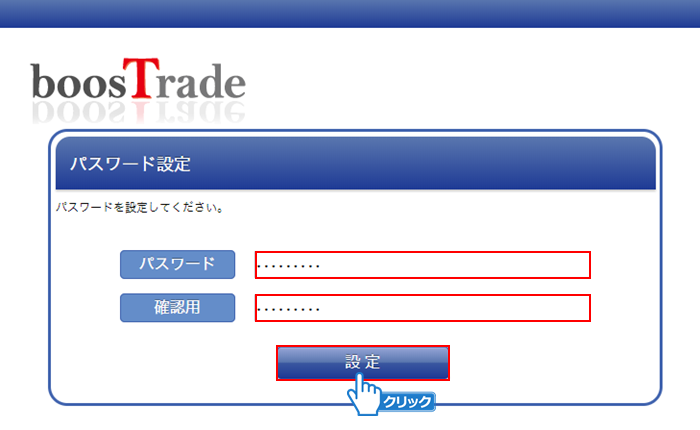 パスワードを入力し、「設定」ボタンをクリックしてください。
※設定したパスワードは次回のログイン時に必要になります。 -
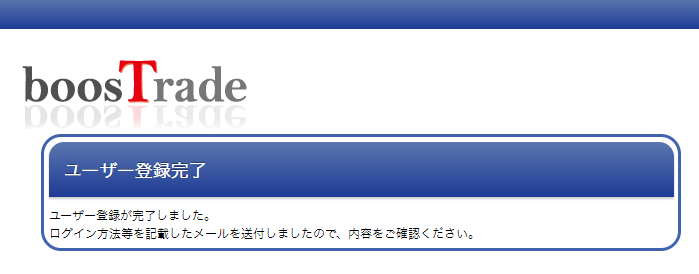 ユーザー登録完了のメッセージが表示されます。
 -
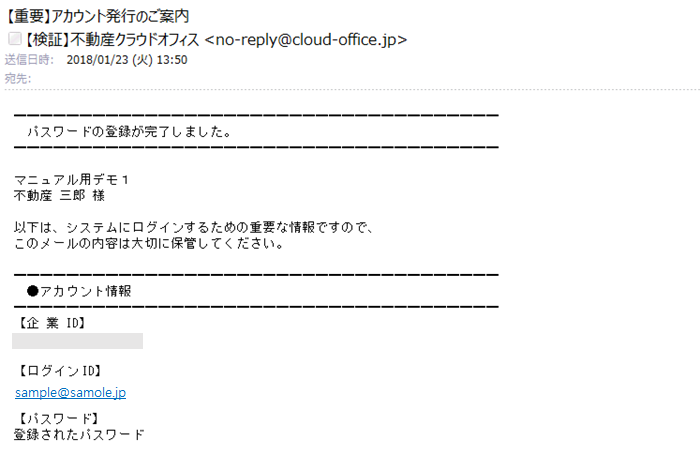 登録メールアドレスにアカウント情報が届きます。
 -
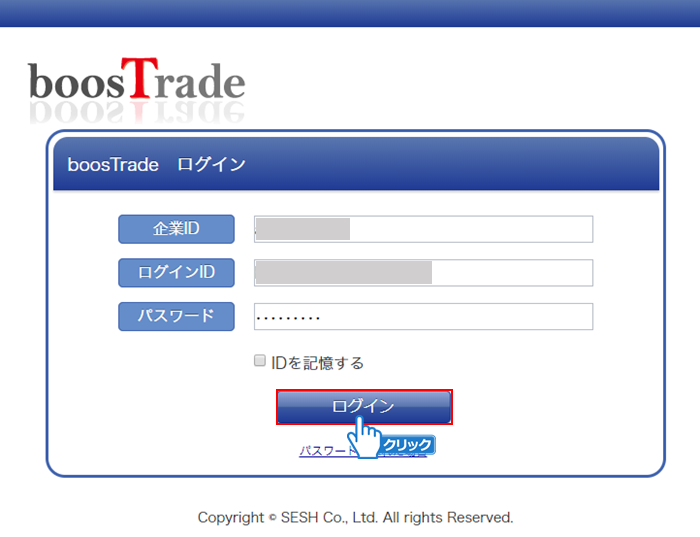 メールに記載されているログインURLを開き、ログイン画面を開いてください。
企業ID、ログインID、パスワードを入力して「ログイン」ボタンをクリックしてください。 -
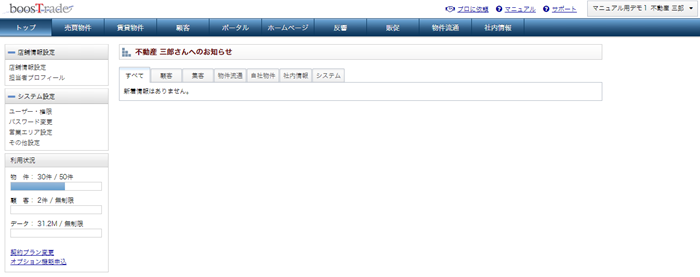 管理画面が表示されました。
