
パスワードを忘れた場合
パスワードを忘れた場合の再設定方法です。
最終更新日:2018年01月25日
-
1
システムの管理画面を開きます
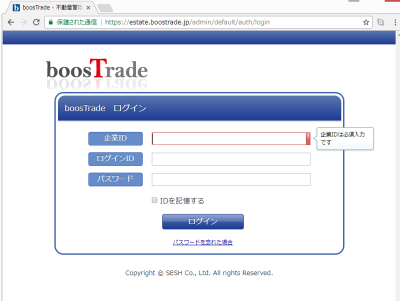 システムの管理画面を開いてください。
 -
2
「パスワードを忘れた場合」リンクをクリック
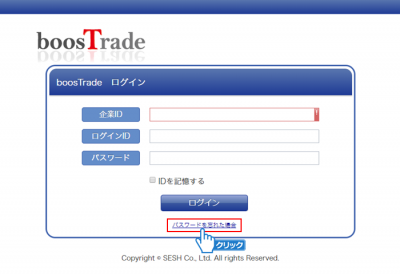 「パスワードを忘れた場合」リンクをクリックしてください。
 -
3
「送信」ボタンをクリック
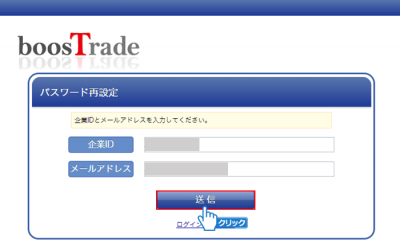 パスワード再設定画面が表示されますので、企業ID、パスワードを入力して、「送信」ボタンをクリックしてください。
 -
4
パスワード再設定メール送信のメッセージ表示
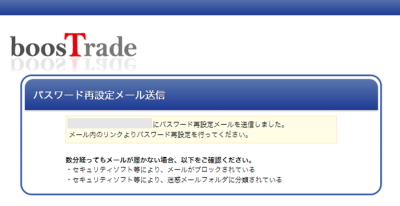 パスワード再設定メール送信のメッセージが表示されます。
 -
5
パスワード再設定URLをクリック
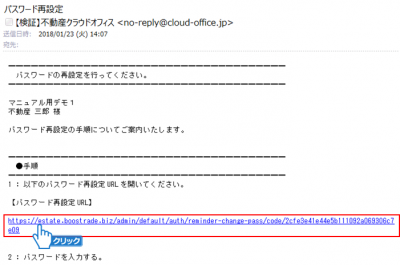 入力したメールアドレスに、パスワード再設定のメールが届きますので、パスワード再設定URLをクリックしてください。
 -
6
「設定」ボタンをクリック
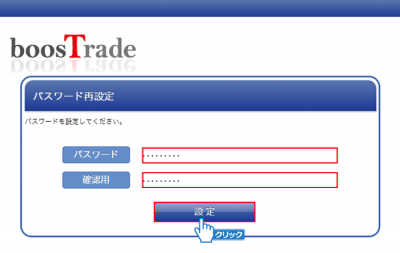 パスワードを入力して、「設定」ボタンをクリックしてください。
 -
7
パスワード変更完了
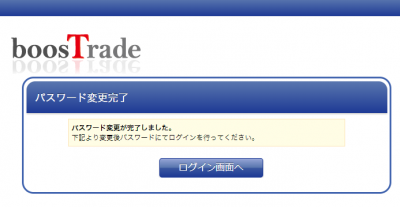 パスワード変更完了のメッセージが表示されます。
 -
8
「ログイン」ボタン
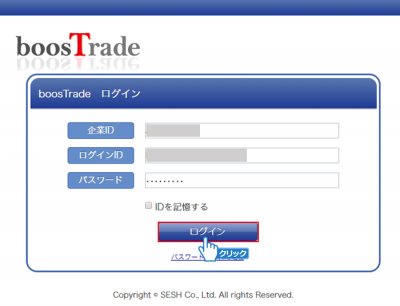 システム管理画面を開き、企業ID、ログインID、パスワードを入力し、「ログイン」ボタンをクリックしてください。
 -
9
管理画面の表示
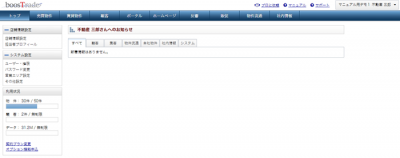 管理画面が表示されました。
「システムにログインする」メニュー
-
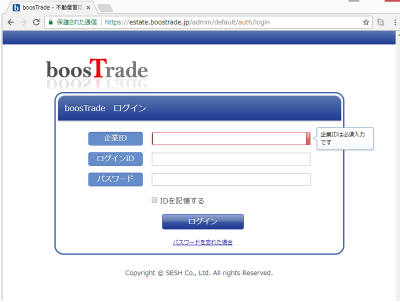 システムの管理画面を開いてください。
 -
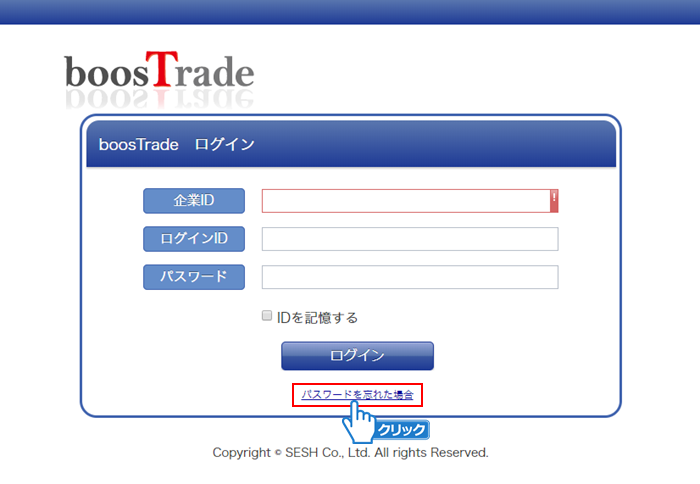 「パスワードを忘れた場合」リンクをクリックしてください。
 -
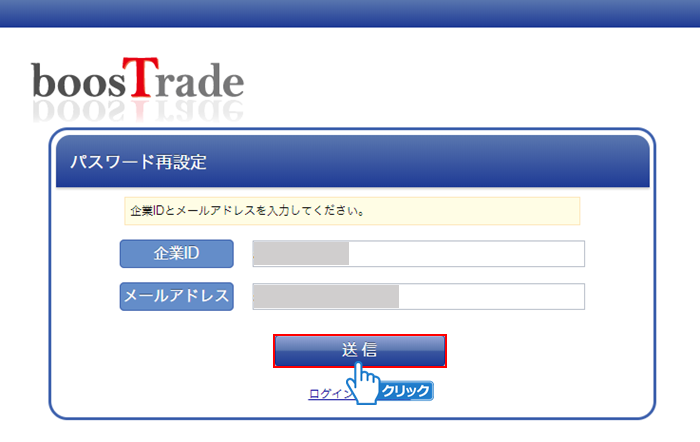 パスワード再設定画面が表示されますので、企業ID、パスワードを入力して、「送信」ボタンをクリックしてください。
 -
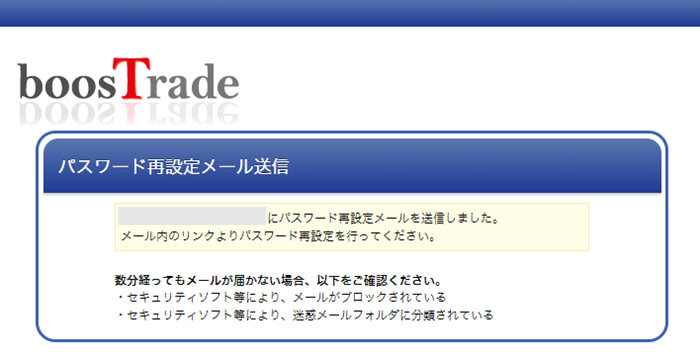 パスワード再設定メール送信のメッセージが表示されます。
 -
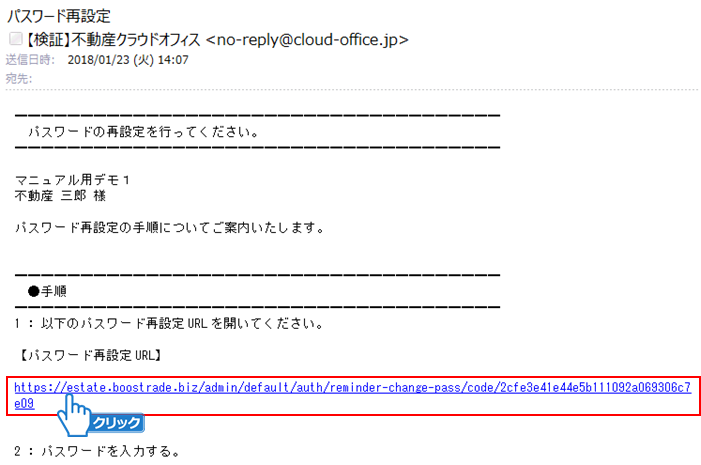 入力したメールアドレスに、パスワード再設定のメールが届きますので、パスワード再設定URLをクリックしてください。
 -
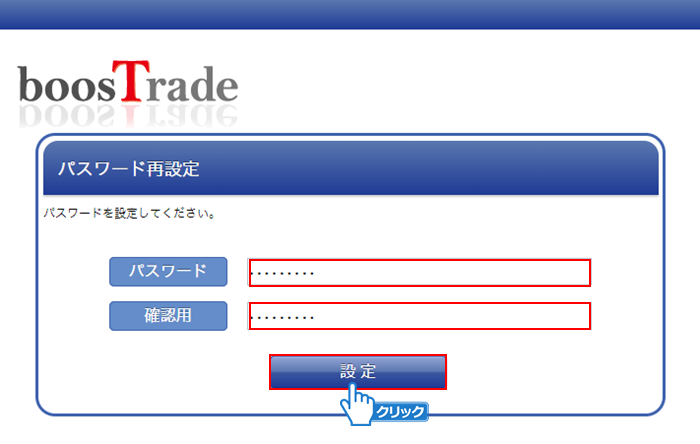 パスワードを入力して、「設定」ボタンをクリックしてください。
 -
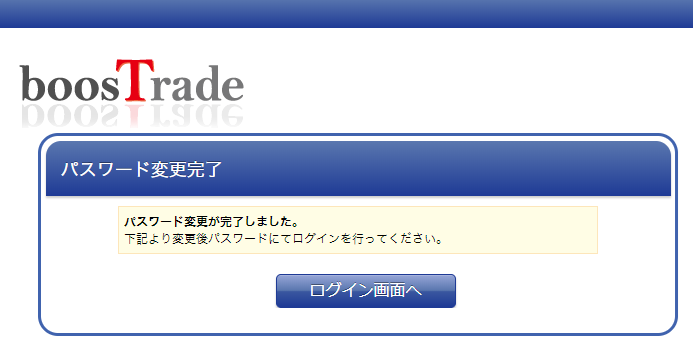 パスワード変更完了のメッセージが表示されます。
 -
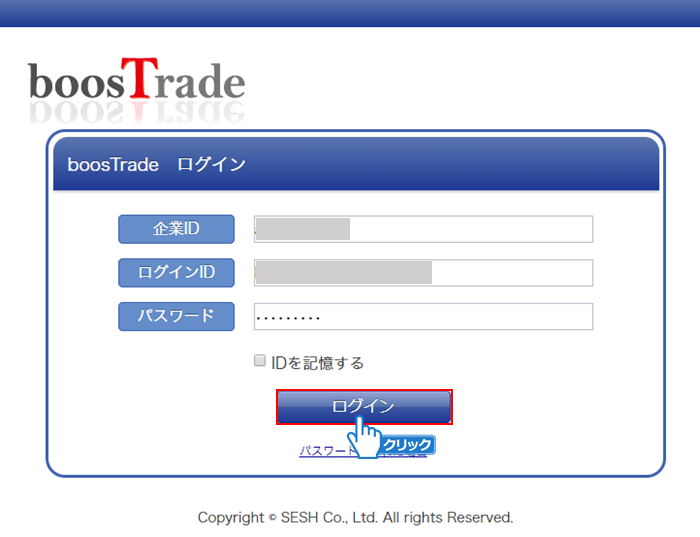 システム管理画面を開き、企業ID、ログインID、パスワードを入力し、「ログイン」ボタンをクリックしてください。
 -
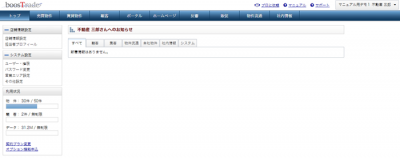 管理画面が表示されました。
