
物件査定内容の詳細確認と対応
お客様からの物件査定申込があった際の確認と対応の方法です。
最終更新日:2018年01月30日
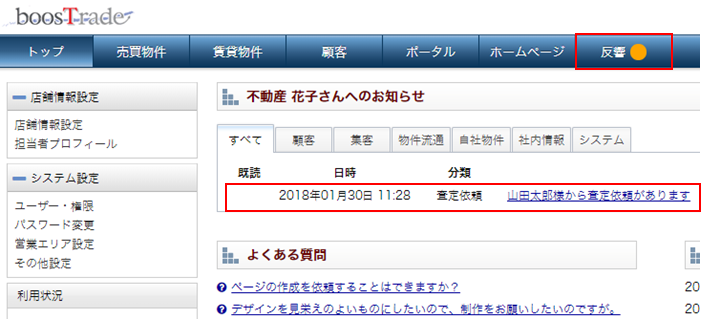
査定申込があった際には、管理画面ログイン時に「反響」メニューに「●」マークが付き、
お知らせの欄には査定依頼の通知が表示されます。
また、問合せ管理の権限が付いているユーザーのメールアドレスにお問合せのメールが届きます。
お知らせの欄には査定依頼の通知が表示されます。
また、問合せ管理の権限が付いているユーザーのメールアドレスにお問合せのメールが届きます。
管理画面ログイン時
-
1
「反響」メニューをクリック
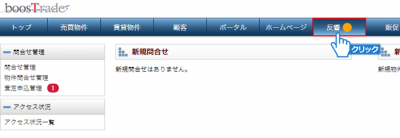 「反響」メニューをクリックしてください。
 -
2
「査定申込管理」をクリック
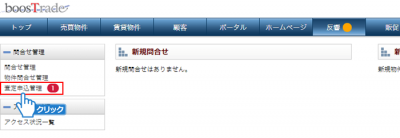 「査定申込管理」をクリックしてください。サイドメニューの「査定申込管理」には、新規査定申込の件数が表示されます。
 -
3
物件査定一覧の表示
 物件査定一覧が表示されます。
 -
4
「依頼日時」をクリック
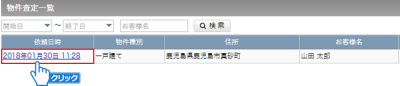 「依頼日時」をクリックしてください。
 -
5
査定申込詳細ページの表示
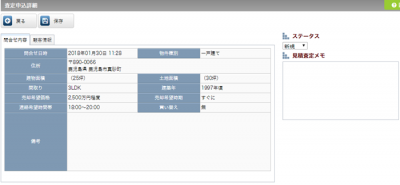 査定申込詳細ページが表示されます。「顧客情報」タブをクリックすると、お客様の電話番号やメールアドレスが記載されています。
お電話やメールで、お問合せ内容に応じた対応を行ってください。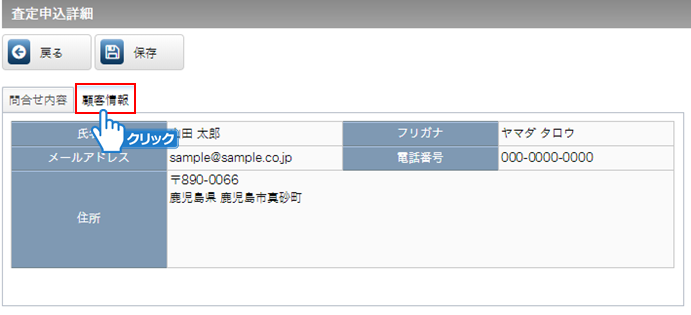
-
6
「ステータス」の変更
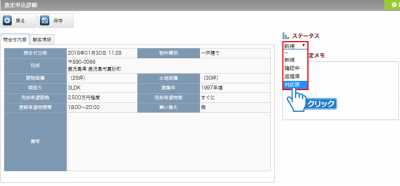 「ステータス」の変更を行ってください。
電話やメールなど、お客様への対応後は、ステータスの変更を行ってください。 -
7
「メモ」の入力
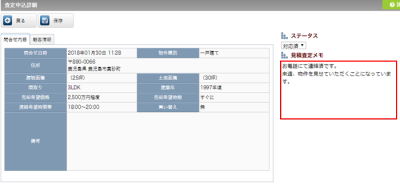 「メモ」を入力してください。
※担当以外の人が見ても分かる様に、メモに詳細を記入してください。 -
8
「保存」ボタンをクリック
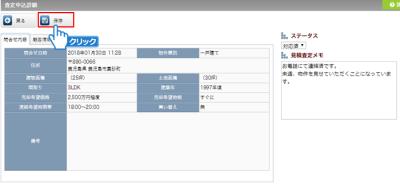 「保存」ボタンをクリックしてください。
 -
9
保存完了
 査定申込対応の内容が保存されました。
お客様より物件の物件査定のお申込みがあった場合は、メールが届きます。
問合せ管理の権限が付いているユーザーの登録メールアドレスにお問合せが届いた旨のメールが送信されてきます。
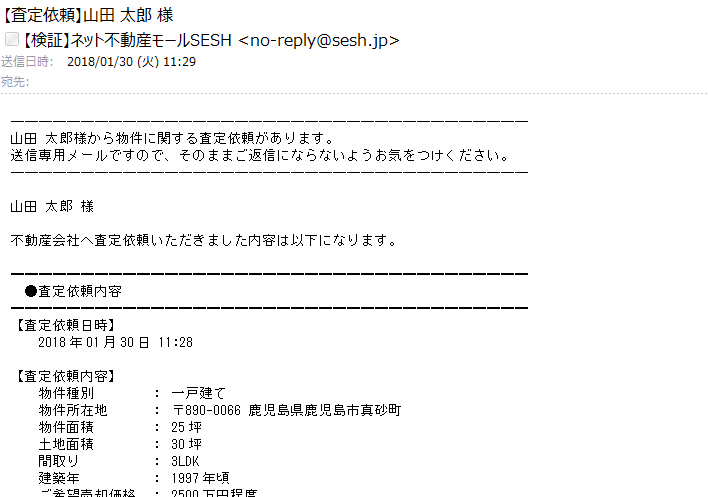
問合せ管理の権限の付け方はこちらをご参照ください。
「物件査定申込」メニュー
-
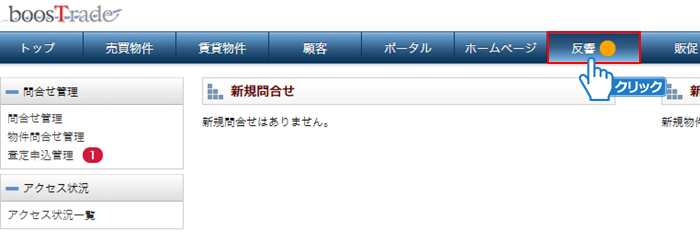 「反響」メニューをクリックしてください。
 -
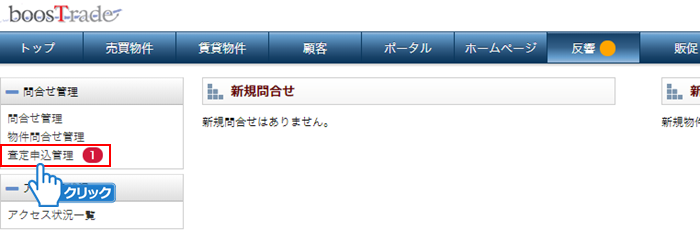 「査定申込管理」をクリックしてください。サイドメニューの「査定申込管理」には、新規査定申込の件数が表示されます。
 -
 物件査定一覧が表示されます。
 -
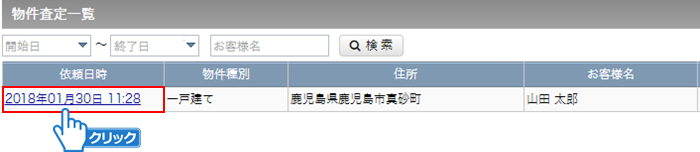 「依頼日時」をクリックしてください。
 -
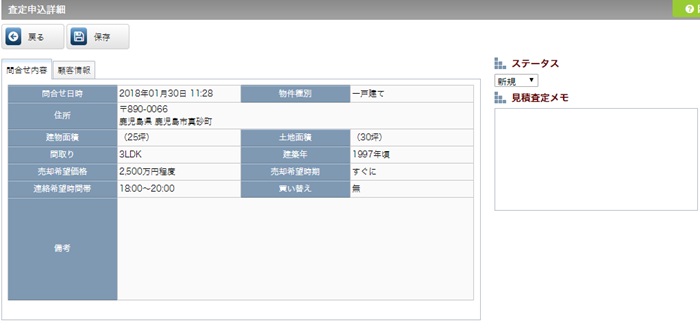 査定申込詳細ページが表示されます。「顧客情報」タブをクリックすると、お客様の電話番号やメールアドレスが記載されています。
お電話やメールで、お問合せ内容に応じた対応を行ってください。 -
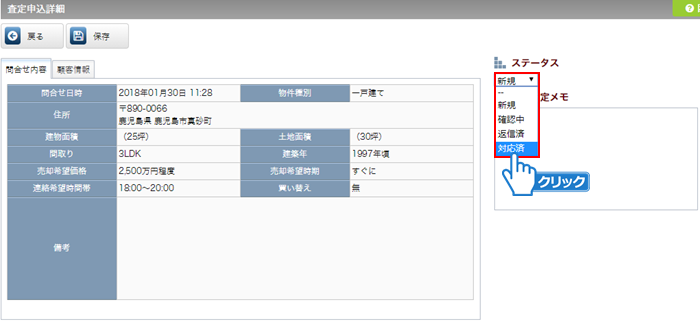 「ステータス」の変更を行ってください。
電話やメールなど、お客様への対応後は、ステータスの変更を行ってください。 -
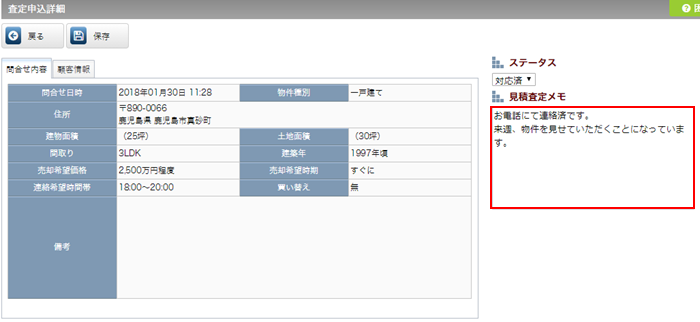 「メモ」を入力してください。
※担当以外の人が見ても分かる様に、メモに詳細を記入してください。 -
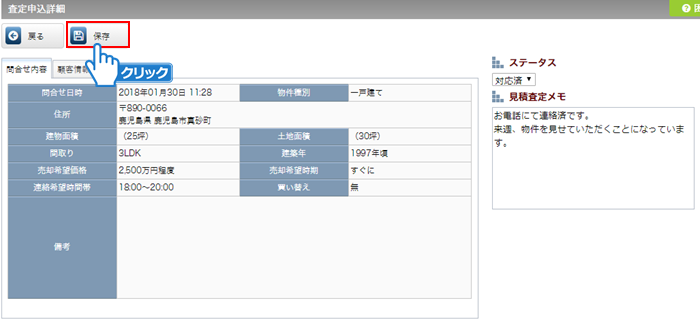 「保存」ボタンをクリックしてください。
 -
 査定申込対応の内容が保存されました。
