
物件チラシ作成
物件チラシの作成を行う方法です。
最終更新日:2018年01月30日
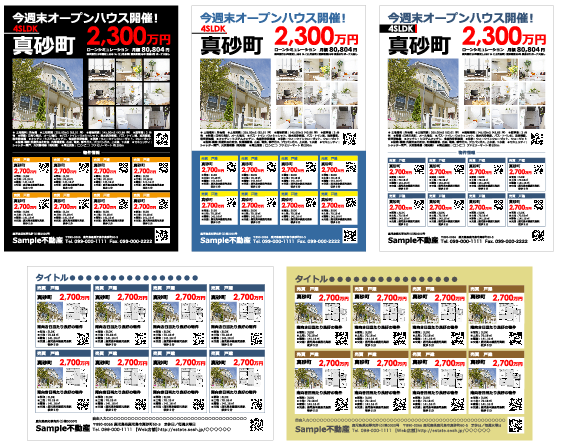
テンプレートを選択して、物件チラシの作成ができます。
-
1
「販促」メニューをクリック
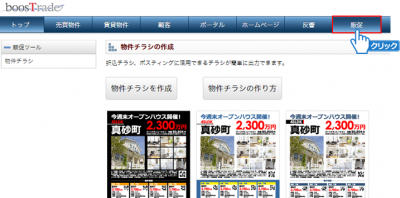 「販促」メニューをクリックしてください。
 -
2
「物件チラシを作成」ボタンをクリック
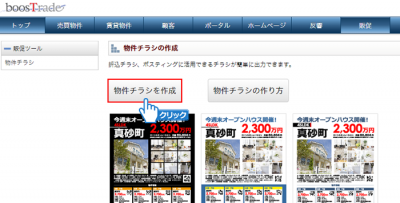 「物件チラシを作成」ボタンをクリックしてください。
 -
3
テンプレートを選択
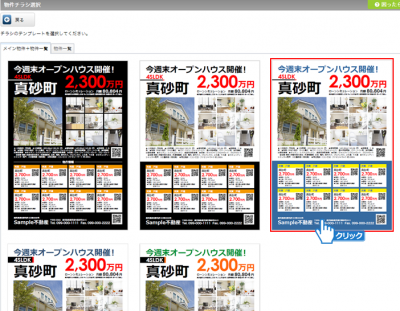 チラシのテンプレートを選択してください。「メイン物件+物件一覧」タブ、「物件一覧」タブをクリックするとテンプレートが切り替わります。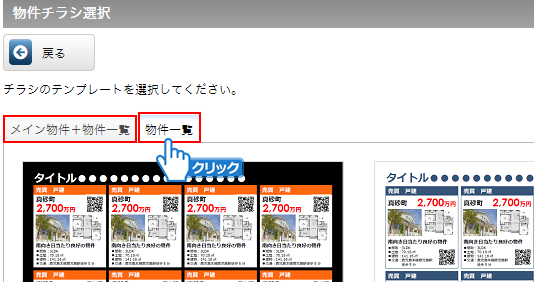
-
4
各項目の入力
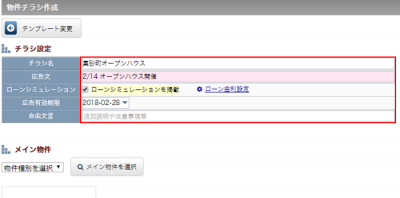 チラシ名や広告文など、必要な項目を入力してください。ローンシミュレーションを掲載する場合は、金利の設定を行うことができます。
「ローン金利設定」をクリックし、各項目を入力して「保存」ボタンをクリックしてください。
※ローンシミュレーションは一番目に記載している金利設定が使われます。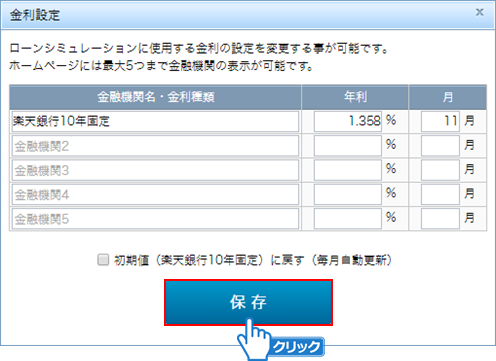
-
5
「メイン物件を選択」ボタンをクリック
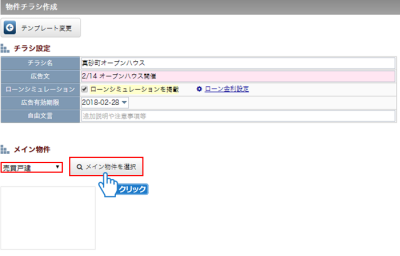 メイン物件:物件種別を選択し、「メイン物件を選択」ボタンをクリックしてください。
 -
6
メイン物件の選択
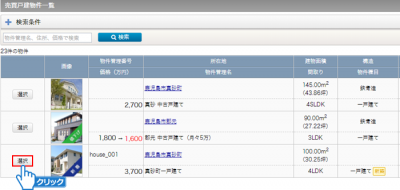 物件一覧が表示されますので、メイン物件に表示する物件の「選択」ボタンをクリックしてください。
 -
7
「一覧物件を選択」ボタンをクリック
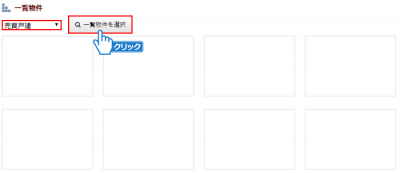 一覧物件:物件種別を選択し、「一覧物件を選択」ボタンをクリックしてください。
 -
8
一覧物件の選択
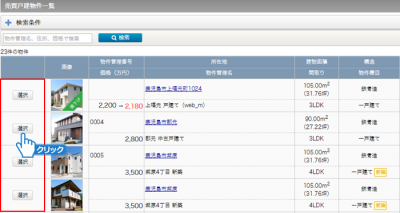 物件一覧が表示されますので、一覧物件に表示する物件の「選択」ボタンをクリックしてください。
 -
9
「選択を終了」ボタンをクリック
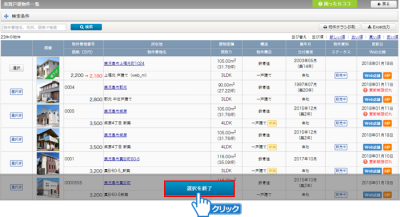 選択が終わりましたら、「選択を終了」ボタンをクリックしてください。
 -
10
「登録する」ボタンをクリック
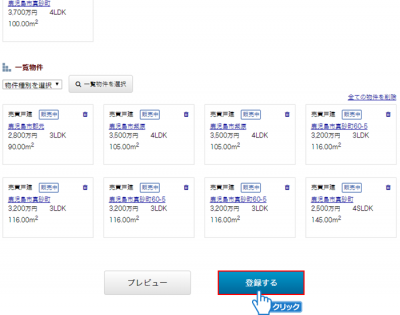 「登録する」ボタンをクリックしてください。
 -
11
「印刷」ボタンをクリック
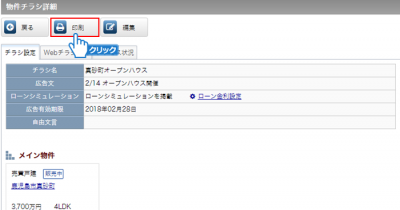 「印刷」ボタンをクリックしてください。
 -
12
チラシデータのダウンロード
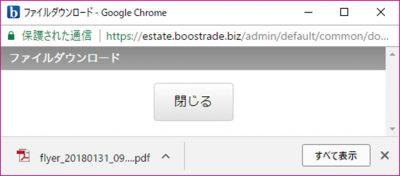 チラシデータがダウンロードされます。
 -
13
物件チラシ作成完了
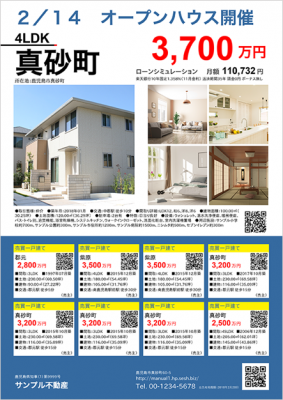 物件チラシが作成されました。
「物件チラシの作成」メニュー
-
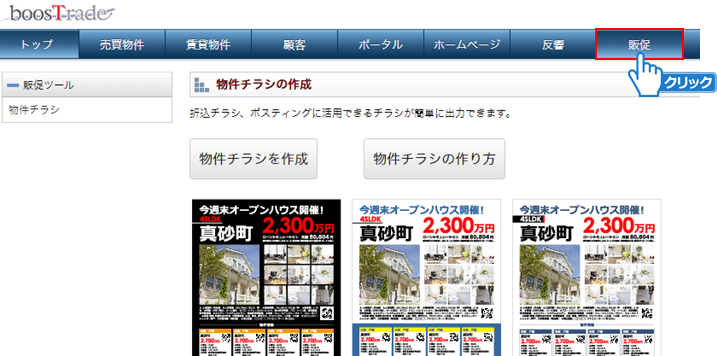 「販促」メニューをクリックしてください。
 -
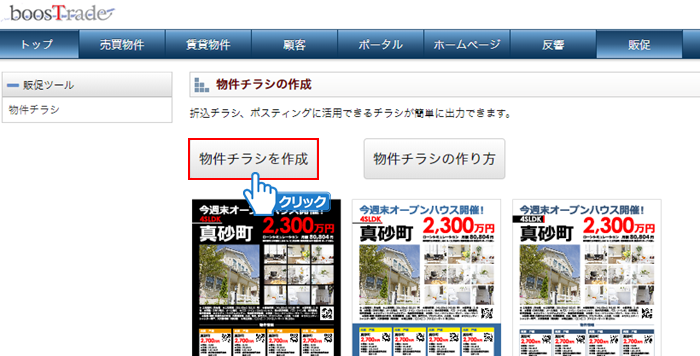 「物件チラシを作成」ボタンをクリックしてください。
 -
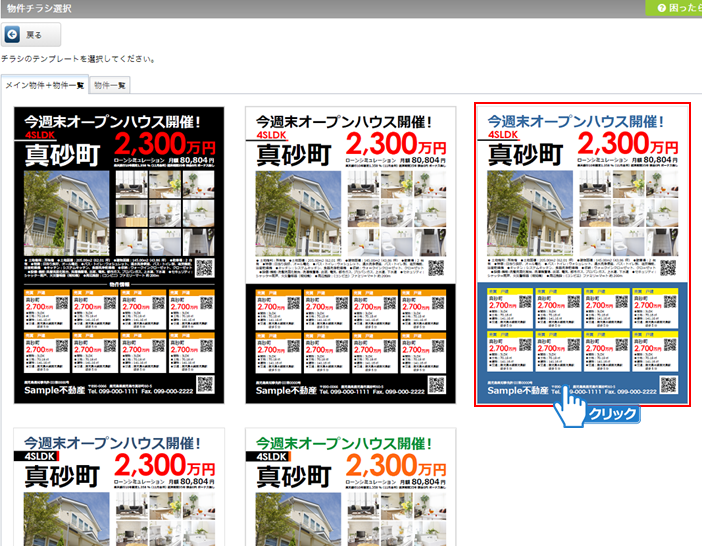 チラシのテンプレートを選択してください。「メイン物件+物件一覧」タブ、「物件一覧」タブをクリックするとテンプレートが切り替わります。
 -
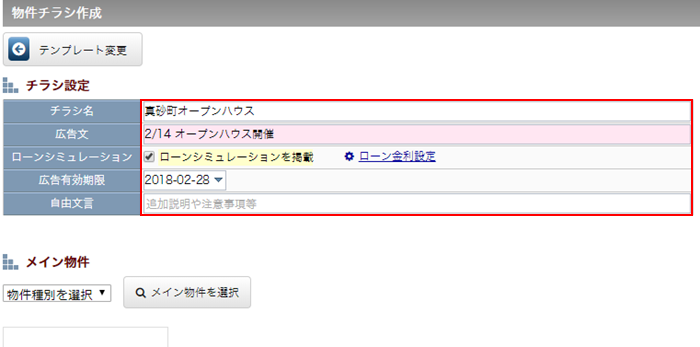 チラシ名や広告文など、必要な項目を入力してください。ローンシミュレーションを掲載する場合は、金利の設定を行うことができます。
「ローン金利設定」をクリックし、各項目を入力して「保存」ボタンをクリックしてください。
※ローンシミュレーションは一番目に記載している金利設定が使われます。 -
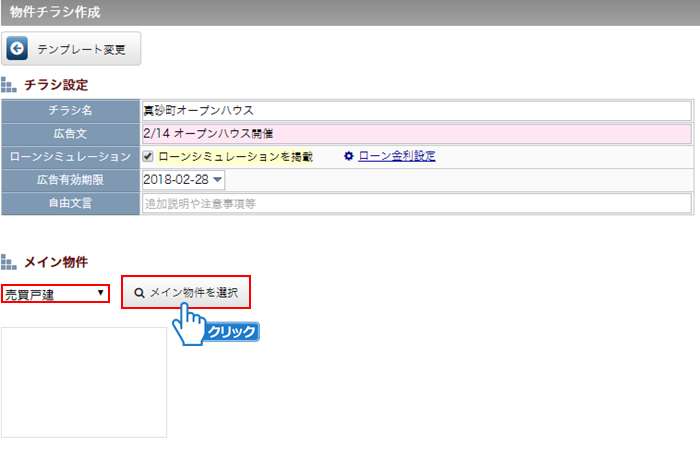 メイン物件:物件種別を選択し、「メイン物件を選択」ボタンをクリックしてください。
 -
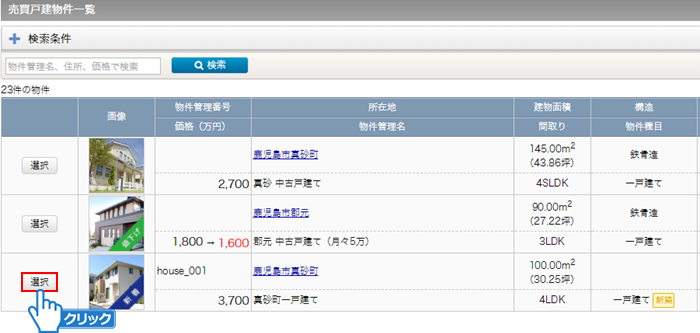 物件一覧が表示されますので、メイン物件に表示する物件の「選択」ボタンをクリックしてください。
 -
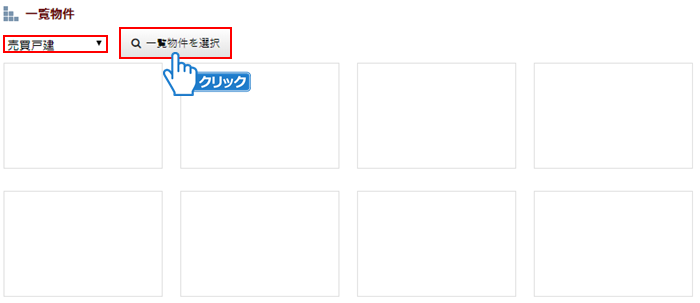 一覧物件:物件種別を選択し、「一覧物件を選択」ボタンをクリックしてください。
 -
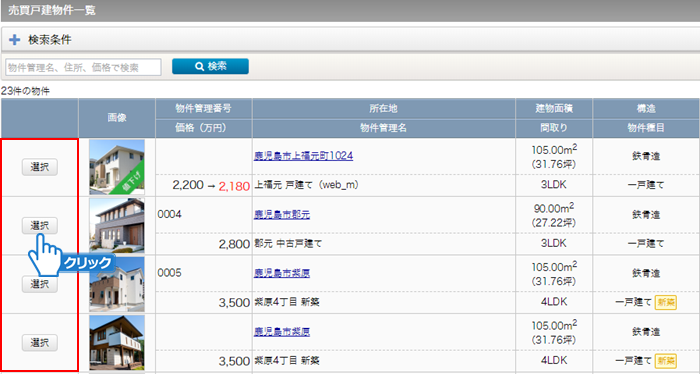 物件一覧が表示されますので、一覧物件に表示する物件の「選択」ボタンをクリックしてください。
 -
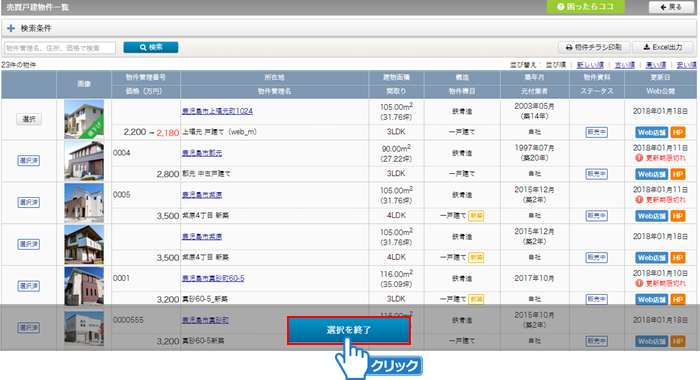 選択が終わりましたら、「選択を終了」ボタンをクリックしてください。
 -
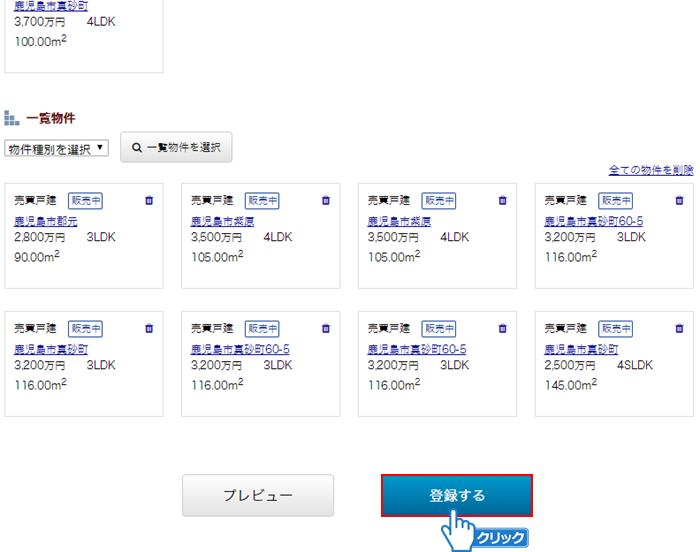 「登録する」ボタンをクリックしてください。
 -
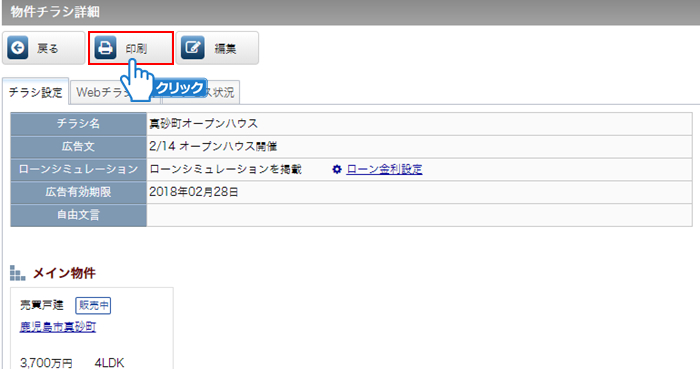 「印刷」ボタンをクリックしてください。
 -
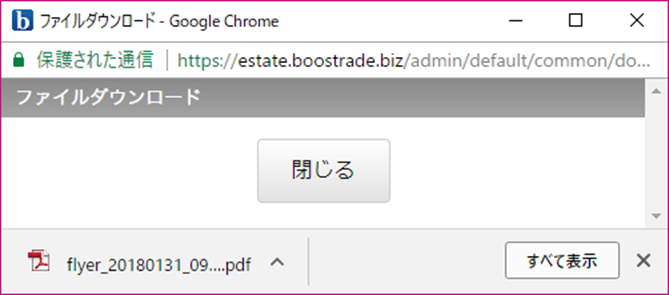 チラシデータがダウンロードされます。
 -
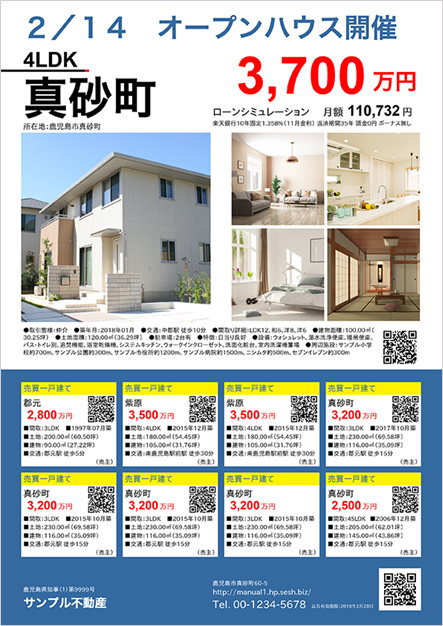 物件チラシが作成されました。
