
施工事例の登録

リフォームやリノベーションなどの施工事例の登録を行う方法です。
最終更新日:2025年04月04日
施工事例について
施工事例には、リフォーム・リノベーション等の施工事例を掲載することができます。
施工内容を詳しく文章で掲載したり、物件概要、施工の際の画像も10枚まで登録可能です。
リフォームなどの事例をフォームに沿って簡単に作成することができます!
例)注文住宅、リフォーム、リノベーション、外壁塗装、シロアリ駆除、耐震改修、建物診断、その他
また、ビフォーアフターも画像を掲載して登録可能です。
フォームに入力するだけの簡単登録!
リフォームやリノベーションを検討中のサイト訪問者が閲覧した際に、価格のおおまかな概算や参考になるので、
反響や集客アップにつながる可能性があります。
【一覧ページ】
【詳細ページ】
-
1
「登録」ボタンをクリック
 「ホームぺージ」メニューの施工事例内の「登録」ボタンをクリックしてください。
 -
2
施工内容の登録
 カテゴリの選択、タイトル、施工内容の要約、施工内容の詳細、物件概要の入力をしてください。
 -
3
施工画像の登録
 「施工画像」タブをクリックして、画像の登録をしてください。・画像の登録は、「画像を選択」ボタンをクリックして、画像をアップロードしてください。
・登録した画像の「画像1~画像10」のいづれかのチェックボタンをクリックして選択すると、チェックを付けた画像が一覧に表示されます。(代表画像)
・「外観」や「室内」、「リビング」など、画像の項目を選択して画像の説明を設定してください。
・下部の枠に画像の説明文を入力することができます。
-
4
「デザイン設定」ボタンをクリック
 「デザイン設定」ボタンをクリックしてください。
※「デザイン設定」ボタンのクリックで、一旦記事は保存されます。 -
5
「施工事例入力」画面の表示
 「施工事例入力」画面が開きます。
 -
6
「コンテンツを追加」をクリック
 施工事例入力画面の「コンテンツを追加」をクリックしてください。
 -
7
「施工事例」をクリック
 「施工事例」をクリックしてください。
 -
8
画像と文章を入力
 ビフォーアフターの画像と文章を入力してください。
 -
9
「登録」ボタンをクリック
 「登録」ボタンをクリックしてください。
 -
10
施工事例の登録完了
 ビフォーアフターが登録され、施工事例の登録が完了しました。


カテゴリの登録
施工事例のカテゴリは、初期状態で下記が選択可能です。
「注文住宅」、「リフォーム」、「リノベーション」、「外壁塗装」、「シロアリ駆除」、「耐震改修」、「建物診断」
カテゴリは自由に追加することが可能です。
「注文住宅」、「リフォーム」、「リノベーション」、「外壁塗装」、「シロアリ駆除」、「耐震改修」、「建物診断」
カテゴリは自由に追加することが可能です。
①施工事例内の「管理」ボタンをクリックしてください。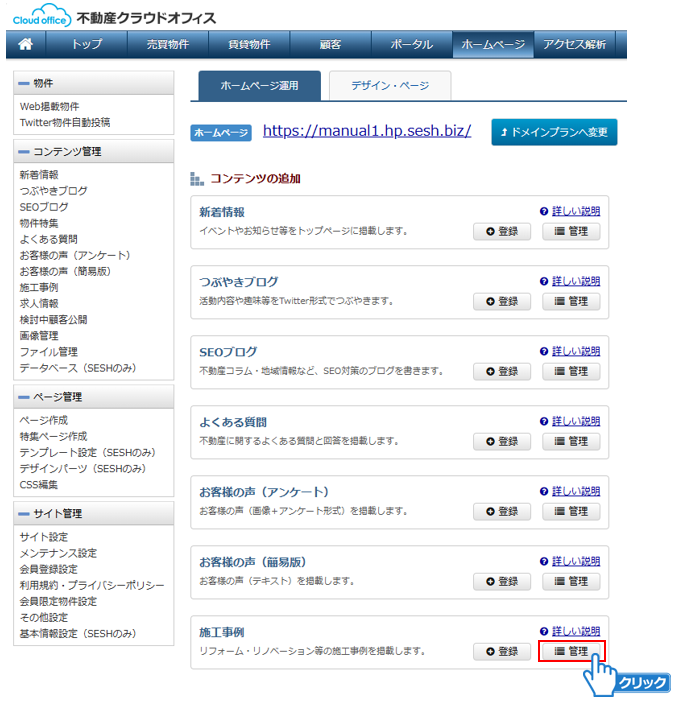
②「カテゴリ管理」タブをクリックしてください。
③「新規」ボタンをクリックしてください。
④カテゴリ名を入力してください。
⑤「保存」ボタンをクリックしてください。
⑥カテゴリが追加されました。
施工事例の表示方法
施工事例を作成しましたら、ホームページのナビゲーションやメイン領域、またはサイドバーに表示してください。
詳しい登録方法は以下をご参照ください。
・ナビゲーションの変更
・パーツの登録ーメイン領域ー
・バナーの登録ーサイド領域ー
「ホームページ運用」メニュー
-
 「ホームぺージ」メニューの施工事例内の「登録」ボタンをクリックしてください。
 -
 カテゴリの選択、タイトル、施工内容の要約、施工内容の詳細、物件概要の入力をしてください。
 -
 「施工画像」タブをクリックして、画像の登録をしてください。・画像の登録は、「画像を選択」ボタンをクリックして、画像をアップロードしてください。
・登録した画像の「画像1~画像10」のいづれかのチェックボタンをクリックして選択すると、チェックを付けた画像が一覧に表示されます。(代表画像)
・「外観」や「室内」、「リビング」など、画像の項目を選択して画像の説明を設定してください。
・下部の枠に画像の説明文を入力することができます。 -
 「デザイン設定」ボタンをクリックしてください。
※「デザイン設定」ボタンのクリックで、一旦記事は保存されます。 -
 「施工事例入力」画面が開きます。
 -
 施工事例入力画面の「コンテンツを追加」をクリックしてください。
 -
 「施工事例」をクリックしてください。
 -
 ビフォーアフターの画像と文章を入力してください。
 -
 「登録」ボタンをクリックしてください。
 -
 ビフォーアフターが登録され、施工事例の登録が完了しました。


