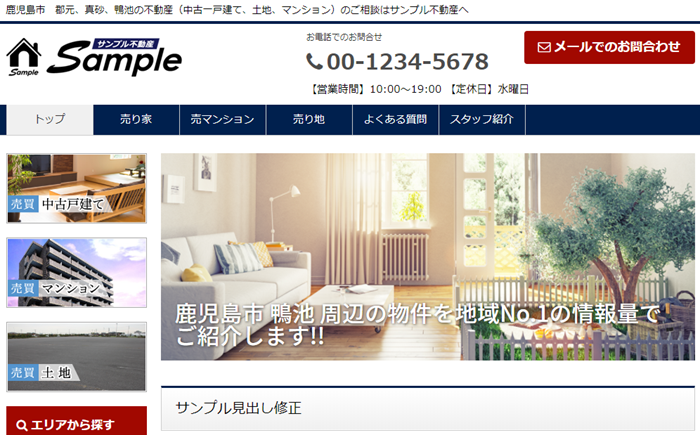
コンテンツの追加
コンテンツの追加、修正、並び替え、削除を行う方法です。
最終更新日:2025年04月04日
-
1
「ホームページ」メニューをクリック
 「ホームページ」メニューをクリックしてください。
 -
2
「デザイン・ページ」タブをクリック
 「デザイン・ページ」タブをクリックしてください。
 -
3
「編集」ボタンをクリック
 PCデザインの「編集」ボタンをクリックしてください。
 -
4
編集画面の表示
 別ウィンドウでトップページ編集画面が開きます。
 -
5
「コンテンツを追加」をクリック
 「コンテンツを追加」の文字の上にマウスを乗せると
背景がグレーになりますのでクリックしてください。 -
6
追加コンテンツ選択画面の表示
 追加コンテンツ選択画面が表示されます。


各コンテンツ追加方法は下記をご参照ください。
・見出しの登録
・文章の登録
・画像の登録
・文章+画像の登録
・表の登録
・箇条書きの登録
・ボタンの登録
・リンクの登録
・余白の登録
・HTMLの登録
・ダウンロードの登録
・パーツの登録―メイン領域―
・バナーの登録―メイン領域―
・物件特集の登録
・パーツの登録―サイド領域―
・バナーの登録―サイド領域―
コンテンツの修正
①修正したいコンテンツの上にマウスを乗せると、「コンテンツを修正」の文字が表示されますので、
「コンテンツを修正」をクリックしてください。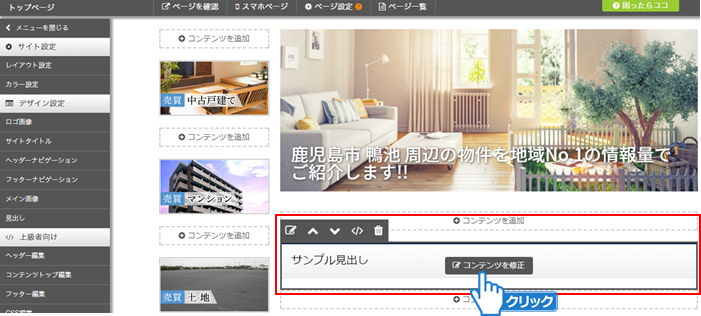
②コンテンツ編集が表示されますので、修正をして「登録」ボタンをクリックしてください。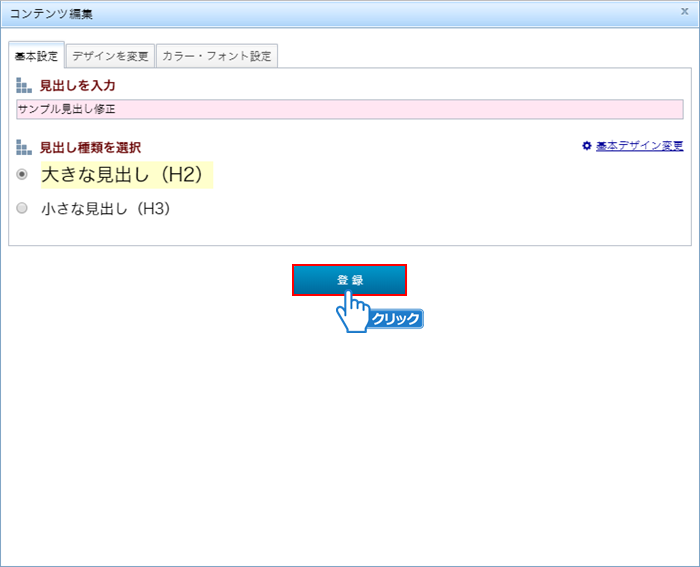
③コンテンツが修正されました。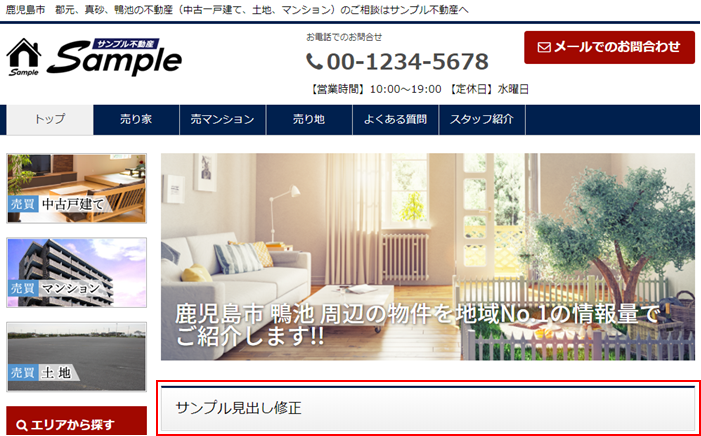
コンテンツの並び替え
①移動させたいコンテンツの上で「下へ移動」または「上へ移動」のマークをクリックしてください。
※アイコンを1クリックする毎に移動します。
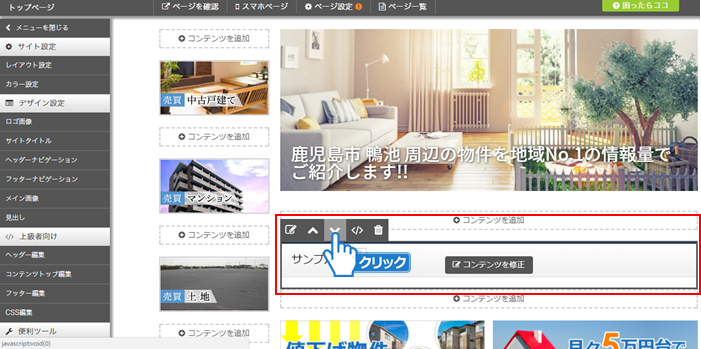
②コンテンツが1つ下に移動し、順序が並び替えられました。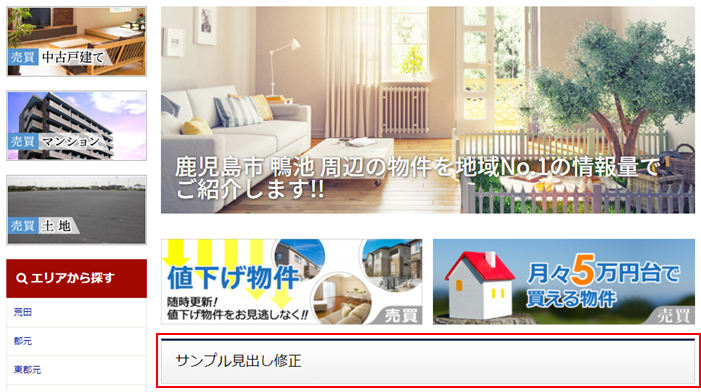
コンテンツの削除
①削除したいコンテンツの上で、「削除」のマークをクリックしてください。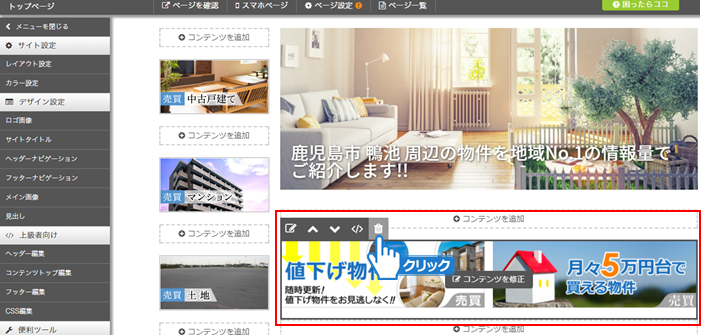
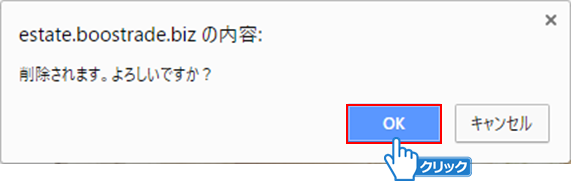
②「OK」ボタンをクリックしてください。
「削除されます。よろしいですか?」のメッセージが表示されます。
削除する場合は、「OK」ボタンをクリックしてください。
削除する場合は、「OK」ボタンをクリックしてください。
③コンテンツが削除されました。