画像スライドの登録

画像スライドの登録を行う方法です。
最終更新日:2025年04月04日
-
1
「画像スライド」をクリック
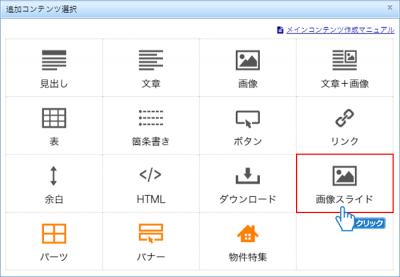 「画像スライド」をクリックしてください。
 -
2
「画像を選択」ボタンをクリック
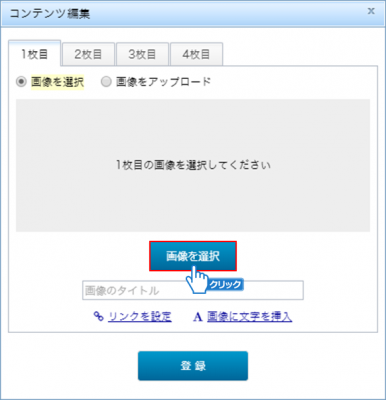 「画像を選択」ボタンをクリックしてください。※「画像をアップロード」を選択して、お持ちの画像をアップロードすることも可能です。
 -
3
画像の選択
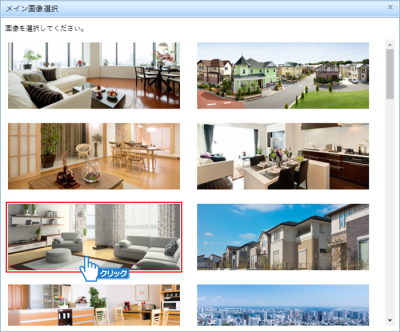 表示する画像を選択してください。
 -
4
タブをクリック
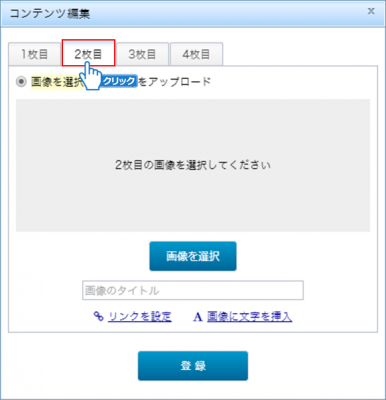 「2枚目」タブをクリックして、同様に画像を選択してください。※スライドする画像は、4枚まで登録可能です。
 -
5
「登録」ボタンをクリック
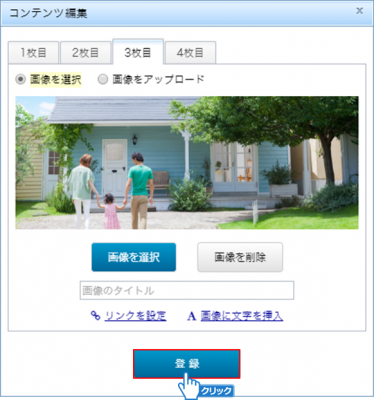 「登録」ボタンをクリックしてください。
 -
6
画像スライドの登録完了
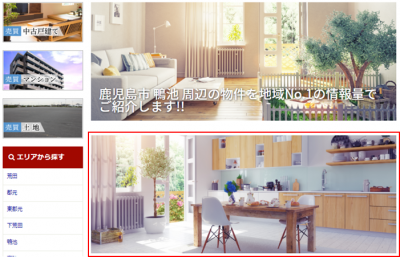 画像スライドが登録されました。
※画像へリンクの設定を行う場合は、「基本的なリンクの設定」をご参照ください。
画像に文字を挿入する
①「画像に文字を挿入」をクリックしてください。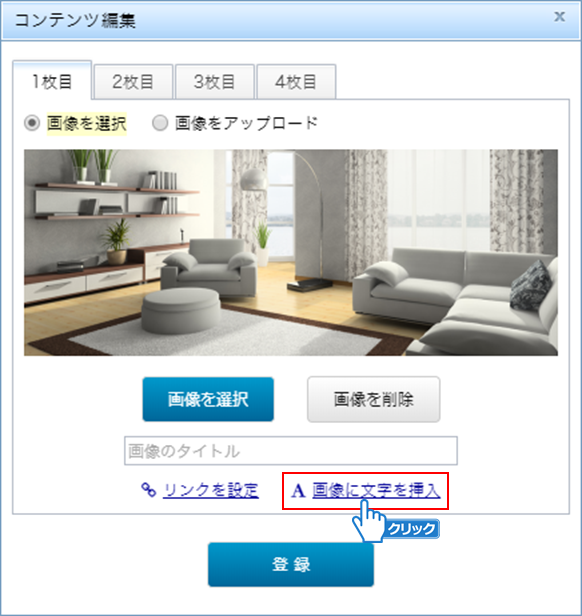
②挿入する文字の入力をし、文字の位置やカラーを選択してください。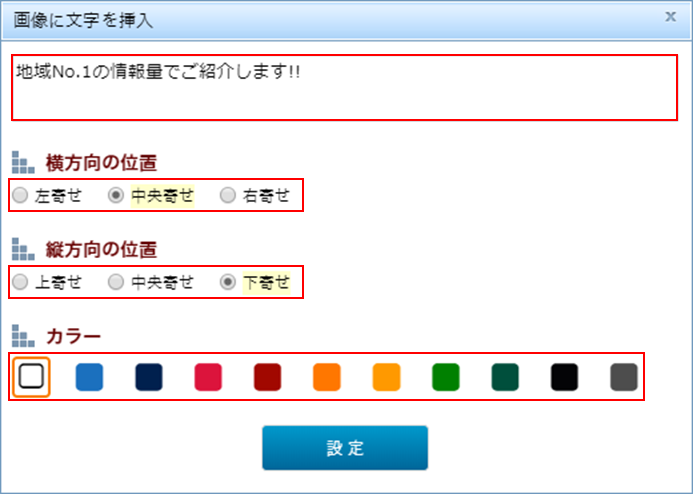
③「設定」ボタンをクリックしてください。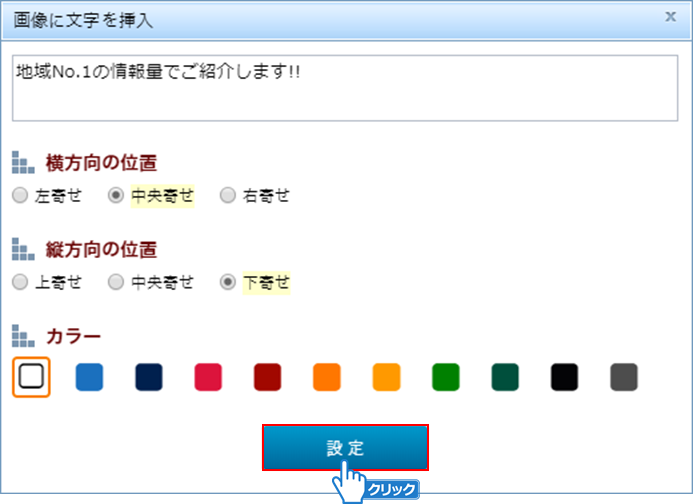
④「登録」ボタンをクリックしてください。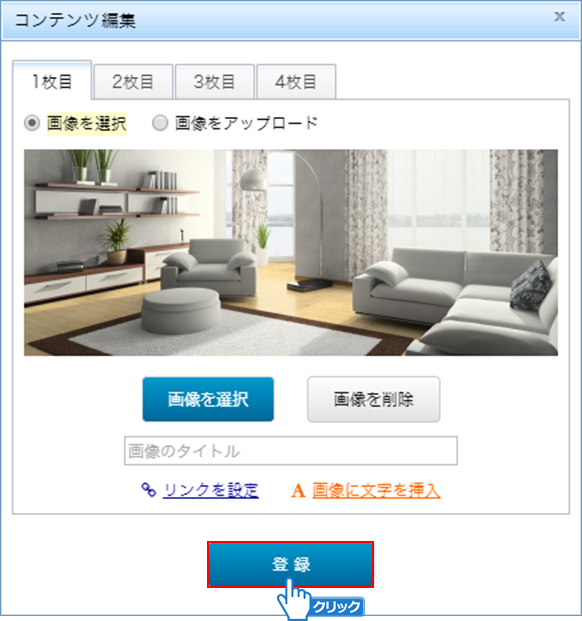
⑤画像に文字が挿入されました。