
文章の登録

-
1
「文章」をクリック
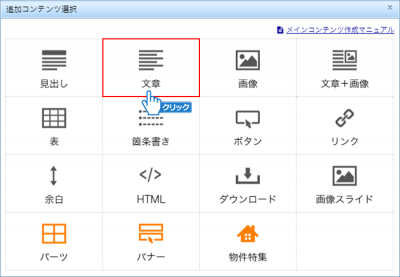 「文章」をクリックしてください。
 -
2
文章の入力
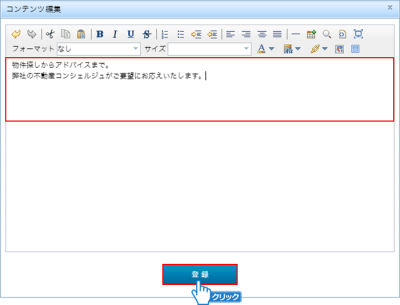 文章を入力し、「登録」ボタンをクリックしてください。
【注意点】
上記のような入力欄(リッチエディタ)については、WordやWebサイトなどから直接コピーしますと、書式がそのままコピーされてしまいます。
そのため、以下のような手順で記載いただくと、書式がない状態で貼り付け可能となります。
① 掲載されたいテキストを一旦コピーしてメモ帳などの書式のないエディタに貼り付けてる
② メモ帳などに貼り付けたテキストを再度コピーしてリッチエディタに貼り付る
-
3
文章の登録完了
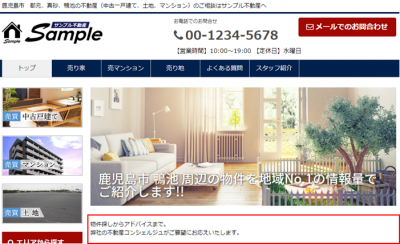 文章が登録されました。
文章のフォントサイズ、太さの変更
①変更する文章を選択してください。
②フォントサイズを選択してください。
③「太字」ボタンをクリックしてください。
④「登録」ボタンをクリックしてください。
⑤文章のサイズと太さが変更されました。
文章のカラー変更
①変更する文章を選択し、「前景色」をクリックしてカラーを選択してください。
②「登録」ボタンをクリックしてください。
③文章のカラーが変更されました。
リッチエディタの説明

①元に戻す
文字入力や色付けなど、行った動作に対して1クリックする毎に元に戻す。
②やり直し
「元に戻す」ボタンで戻した内容を取り消し、戻す前の状態にする。
③切り取り
選択した文字や画像などを切り取る。
④コピー
選択した文字や画像などをコピーする。
⑤貼り付け
選択した文字や画像などを貼る。
⑥太字
選択範囲が太字になります。再度選択すると解除されます。
⑦イタリック
選択範囲が斜体になります。再度選択すると解除されます。
⑧下線
選択範囲に下線が表示されます。再度選択すると解除されます。
⑨取り消し線
選択範囲に取り消し線が表示されます。再度選択すると解除されます。
⑩番号付きリスト
選択範囲を番号付きで箇条書きにします。再度選択すると解除されます。
⑪黒丸付きリスト
選択範囲を黒丸付きで箇条書きにします。再度選択すると解除されます。
⑫インデント
1クリック毎に文章の行頭に空白を挿入し、先頭の文字を右にずらします。
⑬アウトデント
インデントした文章を解除します。
⑭左揃え
選択している段落を左詰めにします。再度選択すると解除されます。画像にも有効です。
⑮右揃え
選択している段落を右詰めにします。再度選択すると解除されます。画像にも有効です。
⑯中央揃え
選択している段落を中央寄せにします。再度選択すると解除されます。画像にも有効です。
⑰両端揃え
選択している段落を均等な間隔で配置します。再度選択すると解除されます。
⑱水平罫線
区切り線を入れます。
⑲Insert Table
表を作成します。
⑳検索/置換の切り替え
文字・単語の検索や置換をします。
㉑HTMLソースの表示
HTMLソースを表示します。再度選択すると解除されます。
㉒全画面表示に切り替え
入力画面を全画面表示に切り替えます。再度選択すると解除されます。
㉓フォーマット
Wordのように、文章の見出し(1~6)を設定することができます。
㉔サイズ
文字のサイズを10px~72pxから選択することができます。
㉕前景色
選択した語句に色を付けます。▼をクリックすると色選択パレットが開きます。
㉖マーカー
選択した語句の背景に色を付けます。▼をクリックすると色選択パレットが開きます。
㉗リンクの作成
選択した文字列にリンクを貼ります。
リンクしたい文字を選択し、「リンクの作成」ボタンをクリックしてください。
リンク先URLやリンクターゲット(同一ウィンドウで開くか、別ウィンドウで開くか)などの設定を行います。
■URL:リンク先URLを記入します。
■説明:リンク先ページの名前などを記入します。
■ターゲット:リンク先ページの表示方法を指定します。
・現行ウィンドウ:現在のウィンドウにリンク先を表示します。
・新規ウィンドウ:新規にウィンドウにリンク先を表示します。
・最上位ウィンドウ:設定しないでください。
・親ウィンドウ:設定しないでください。
入力が完了しましたら、「設定」ボタンをクリックしてください。
㉘画像の挿入
画像を挿入することができます。
「アップロード」ボタンをクリックして画像を登録してください。
挿入する画像をクリックし、「選択」ボタンをクリックしてください。
(サイズの大きい画像は、幅を指定にチェックを付け、760px以内で幅の指定を行ってください。)
「登録」ボタンをクリックしてください。
㉙テンプレートの挿入
画像や文字の配置をテンプレートの中から選択して配置することができます。


