
パーツ非表示方法
一時的にパーツを非表示にしたい場合の操作方法を解説します。
最終更新日:2022年09月26日
-
1
非表示ボタンをクリック
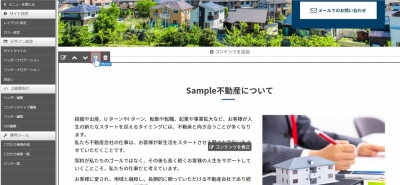 非表示にしたいコンテンツのページ編集画面に入り、任意のパーツにカーソルを当てて右から2番目の非表示アイコン(×マーク)をクリックします。
 -
2
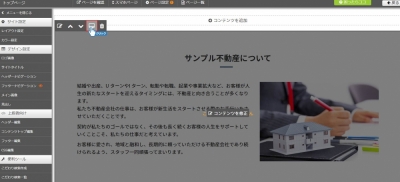 パーツが非表示になります。
 -
3
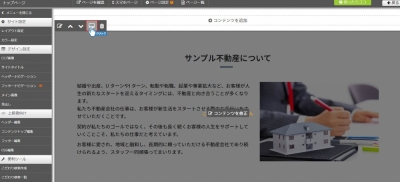 非表示のパーツを再表示したい場合は、再度右から2番目の再表示のアイコン(モニターマーク)をクリックすると元の状態に戻ります。


