
パーツの登録ーサイド領域ー

サイド領域のパーツ登録を行う方法です。
最終更新日:2025年04月04日
-
1
「パーツ」をクリック
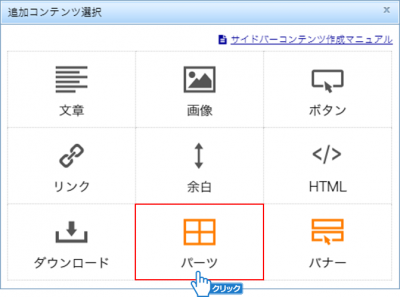 「パーツ」をクリックしてください。
 -
2
コンテンツをクリック
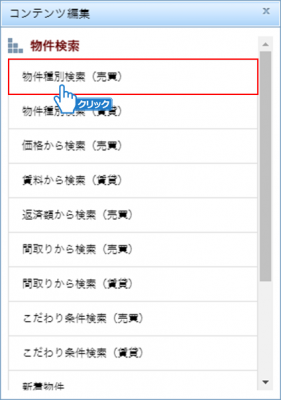 設置するコンテンツをクリックしてください。
 -
3
物件種別の選択
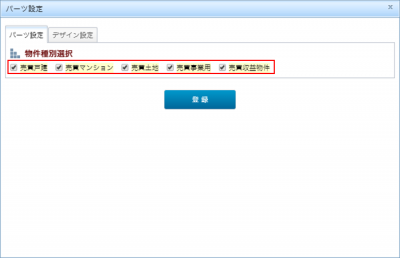 表示する物件種別にチェックを付けてください。
パーツのデザイン変更
パーツのデザインを変更する場合は、「デザイン設定」タブをクリックし、
変更したいデザインを選択してください。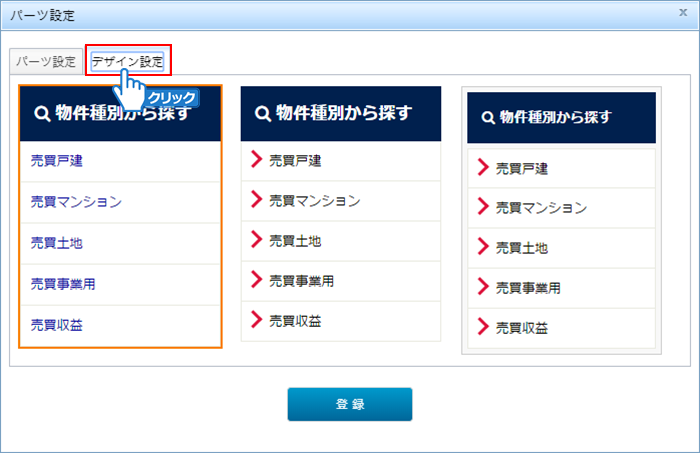
-
4
「登録」ボタンをクリック
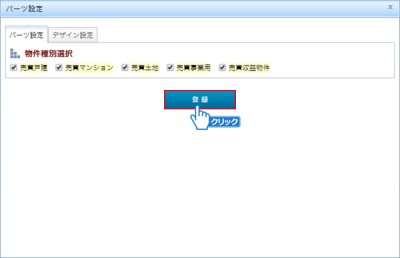 「登録」ボタンをクリックしてください。
 -
5
パーツの設定完了
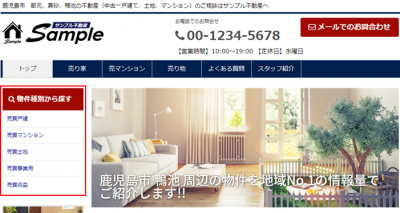 パーツが設置されました。
コンテンツの説明
物件種別検索
売買 賃貸 
【物件種別検索の表示について】
※コンテンツ設置時にチェックを付けた物件種別が表示されます。
価格(賃料)から検索
売買 賃貸 
【価格(賃料)から検索の表示について】
※コンテンツ設置時に設定した価格(賃料)が表示されます。
返済額から検索
売買 
【返済額から検索の表示について】
※コンテンツ設置時に設定した返済金額帯が表示されます。
間取りから検索
売買 賃貸 
【間取りから検索の表示について】
※コンテンツ設置時に設定した間取りが表示されます。
こだわり条件検索
売買 賃貸 
【こだわり条件検索の表示について】
※コンテンツ設置時に設定したこだわり条件が表示されます。
新着物件

【新着物件の表示について】
※コンテンツ設置時に設定した物件種別の物件が表示されます。
※登録日の新しい順に、最新の物件が指定された件数分表示されます。(最大30件まで)
物件更新情報

【物件更新情報の表示について】
※物件更新情報には、物件の新規登録時と値下げ時に表示されます。
※新規登録時とは新規物件登録してWeb公開した時を指します。
※賃貸の場合はWeb再掲載時も含めて表示されます。
※賃貸の場合はWeb再掲載時も含めて表示されます。
つぶやきブログ

【つぶやきブログの表示について】
※つぶやきブログには、登録した記事が表示されます。
※パーツ登録時にタイトルとブログ表示領域の高さを指定できます。
つぶやきブログの記事登録方法は、「つぶやきブログ記事登録」をご参照ください。
店舗情報

【店舗情報の表示について】
※店舗情報には店舗情報設定で入力された情報が表示されます。
【店舗情報の修正】
①ホームページメニューの「店舗情報編集」ボタンをクリックしてください。
②「店舗情報」、「店舗画像」、「企業情報」タブを切り替えて、登録や修正を行ってください。


