
物件特集の登録
物件特集の登録を行う方法です。
最終更新日:2025年04月04日
-
1
「物件特集」をクリック
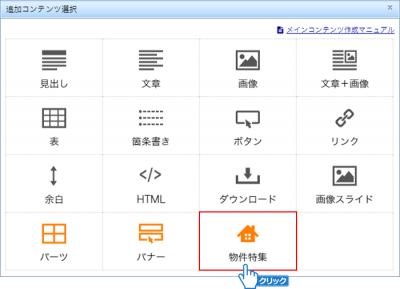 「物件特集」をクリックしてください。
 -
2
「特集を追加」をクリック
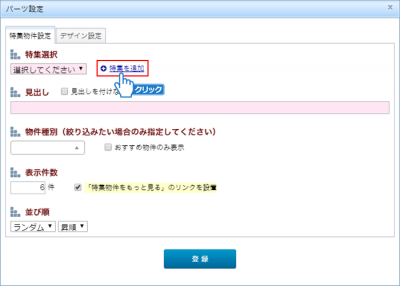 「特集を追加」をクリックしてください。※事前に特集パーツを作成している場合は、「特集選択」から設定するパーツを選択してください。
 -
3
「自分で選ぶ」をクリック
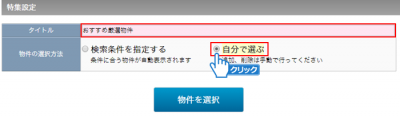 「タイトル」を入力し、「自分で選ぶ」をクリックしてください。検索条件で物件を指定する場合は、「検索条件を指定する」にチェックを付けてください。
 -
4
「物件を選択」ボタンをクリック
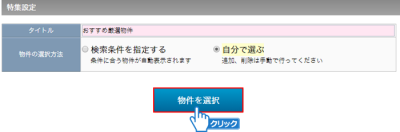 「物件を選択」ボタンをクリックしてください。
 -
5
「物件を追加」ボタンをクリック
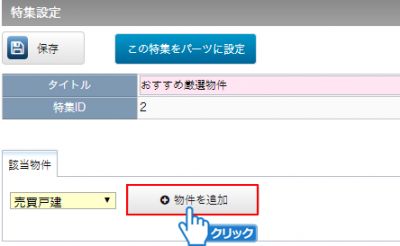 物件種別を選択し、「物件を追加」ボタンをクリックしてください。
 -
6
物件の選択
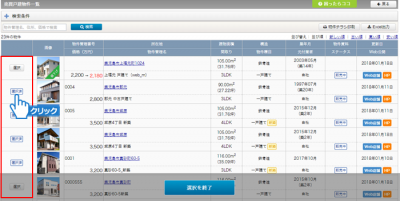 表示したい物件の「選択」ボタンをクリックしてください。
 -
7
「選択を終了」ボタンをクリック
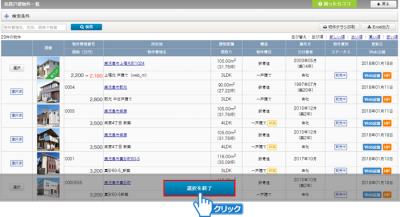 「選択を終了」ボタンをクリックしてください。
 -
8
「保存」ボタンをクリック
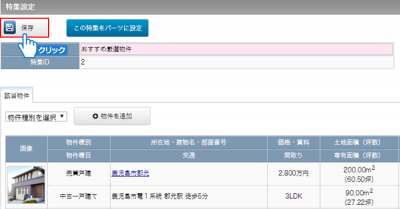 「保存」ボタンをクリックしてください。
 -
9
「この特集をパーツに設定」ボタンをクリック
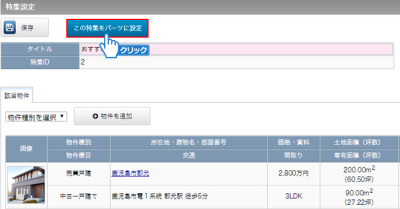 「この特集をパーツに設定」ボタンをクリックしてください。
 -
10
パーツに設定
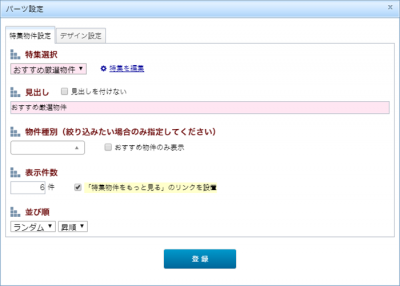 物件特集のパーツに設定されました。※物件種別を絞り込みたい場合は、「物件種別」から種別選択を行ってください。
※物件の表示件数を変更する場合は、表示件数を入力してください。 -
11
「登録」ボタンをクリック
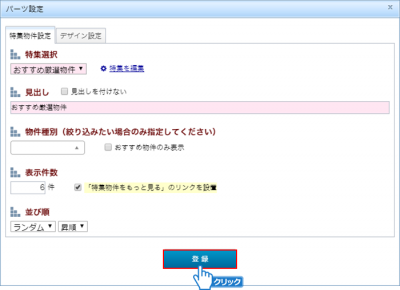 「登録」ボタンをクリックしてください。
 -
12
物件特集の登録完了
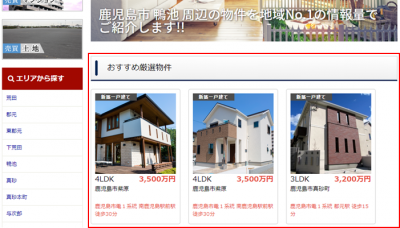 物件特集が登録されました。
物件特集のデザイン変更
①「デザイン設定」タブをクリックしてください。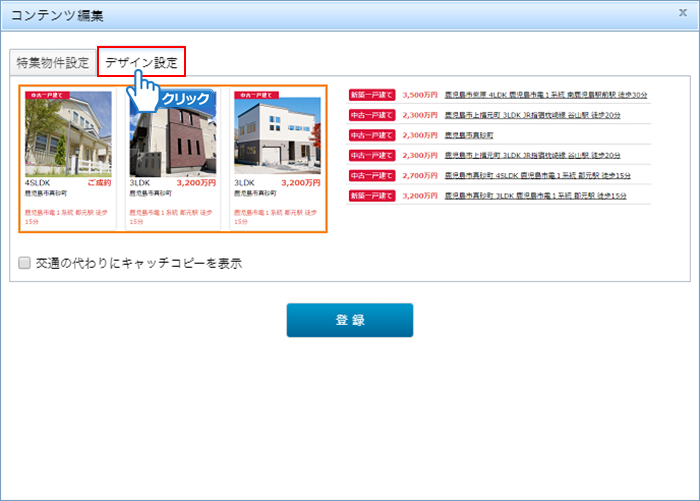
②変更するデザインを選択してください。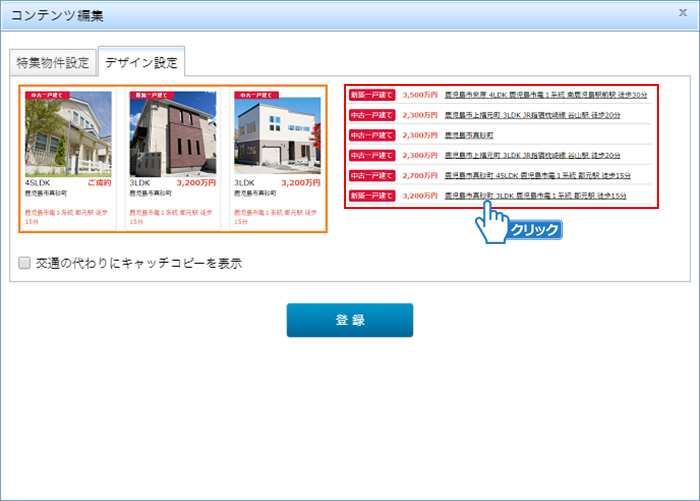
③「登録」ボタンをクリックしてください。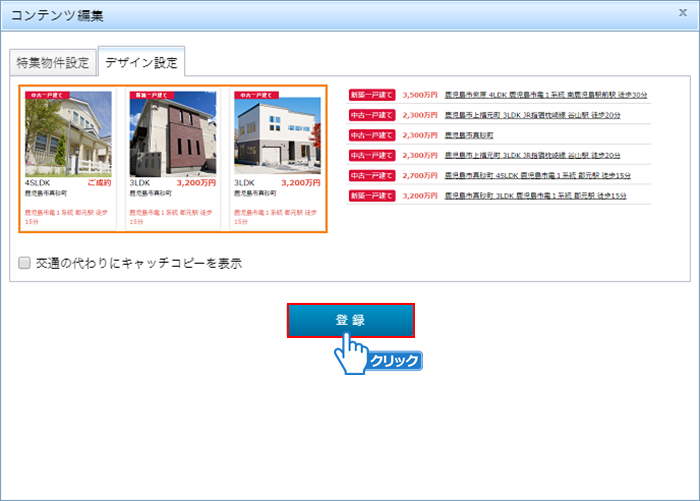
④デザインが変更されました。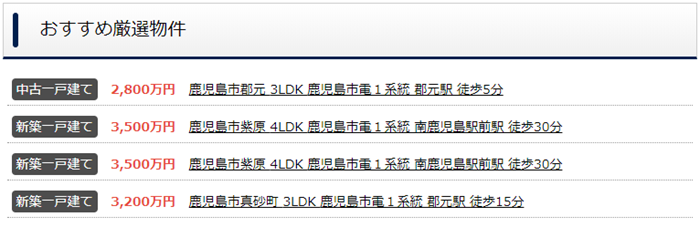
【キャッチコピーを表示】
画像付きデザインの場合、交通情報をキャッチコピーに変更することが可能です。
デザイン設定で「交通の代わりにキャッチコピーを表示」にチェックを付け、保存をすると
物件登録で設定したキャッチコピーが表示されます。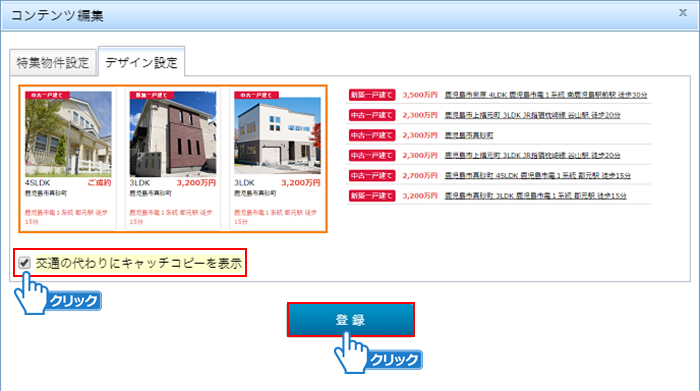
キャッチコピー表示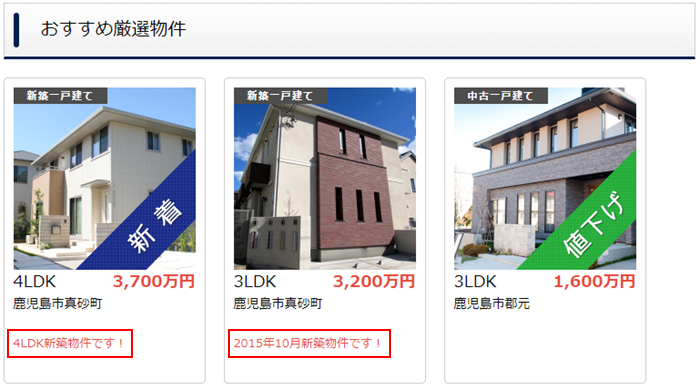
「ページ内容を編集」メニュー
-
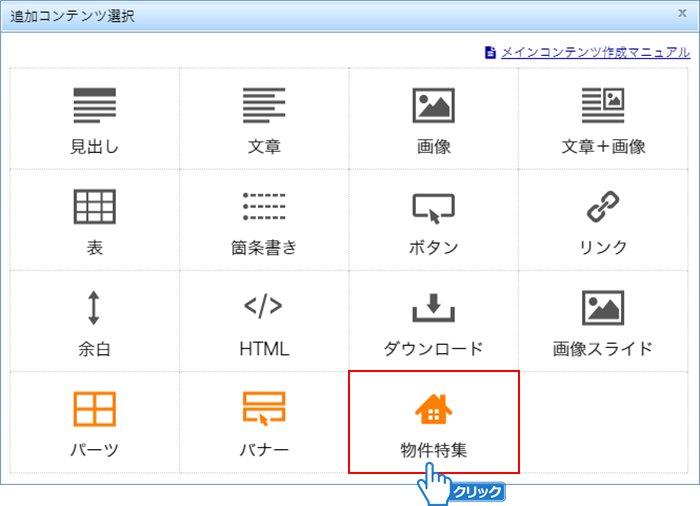 「物件特集」をクリックしてください。
 -
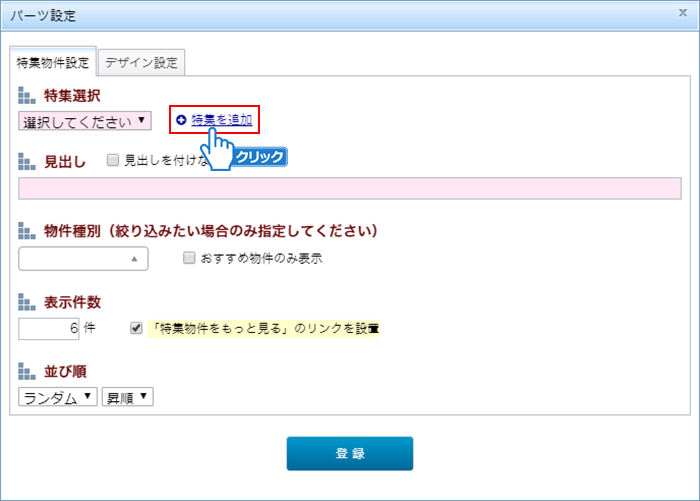 「特集を追加」をクリックしてください。※事前に特集パーツを作成している場合は、「特集選択」から設定するパーツを選択してください。
 -
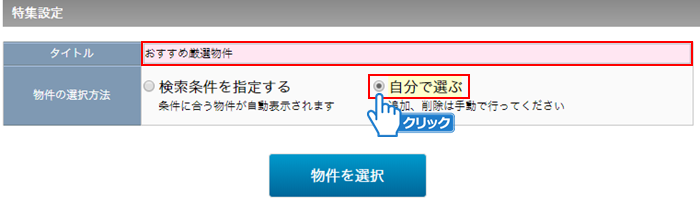 「タイトル」を入力し、「自分で選ぶ」をクリックしてください。検索条件で物件を指定する場合は、「検索条件を指定する」にチェックを付けてください。
 -
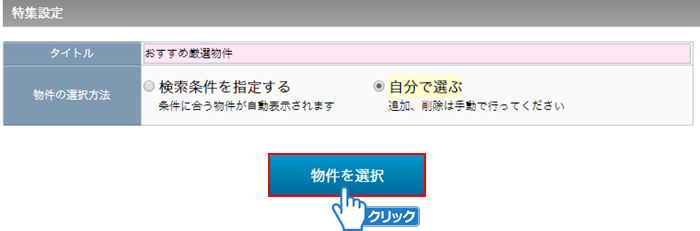 「物件を選択」ボタンをクリックしてください。
 -
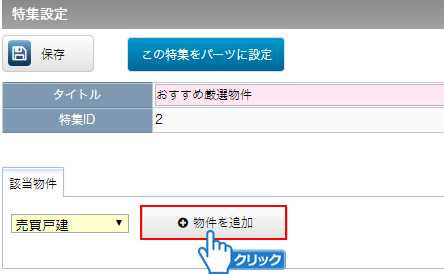 物件種別を選択し、「物件を追加」ボタンをクリックしてください。
 -
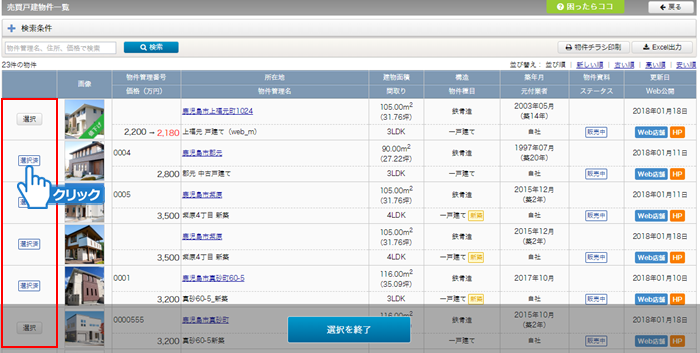 表示したい物件の「選択」ボタンをクリックしてください。
 -
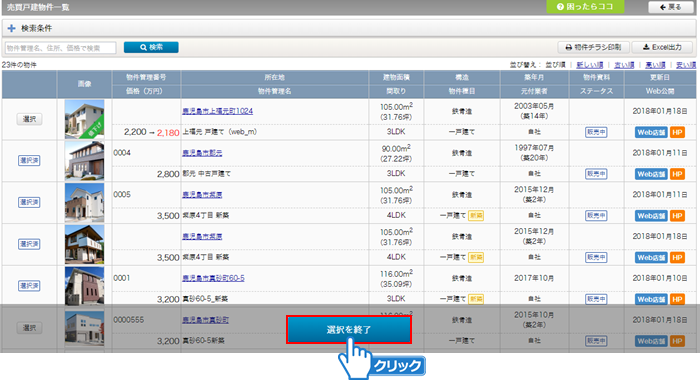 「選択を終了」ボタンをクリックしてください。
 -
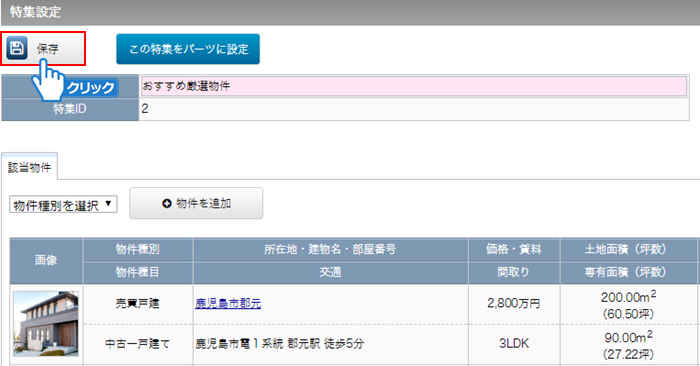 「保存」ボタンをクリックしてください。
 -
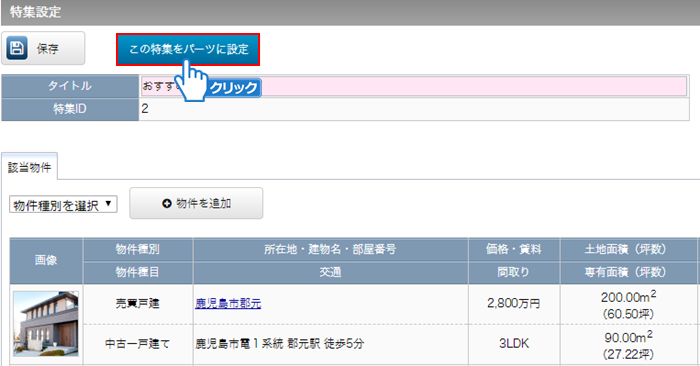 「この特集をパーツに設定」ボタンをクリックしてください。
 -
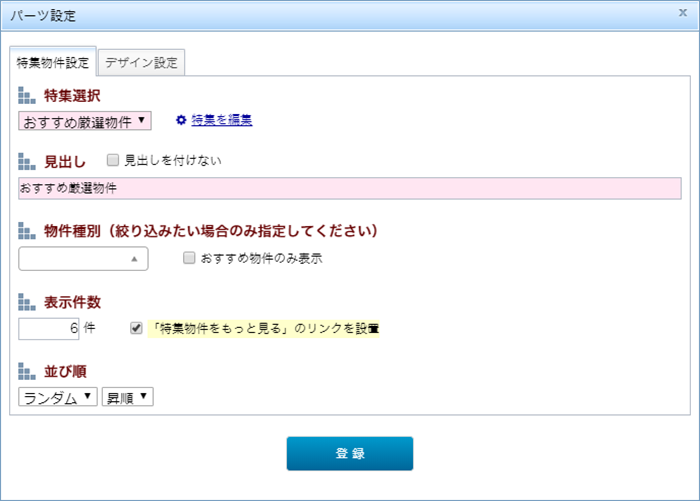 物件特集のパーツに設定されました。※物件種別を絞り込みたい場合は、「物件種別」から種別選択を行ってください。
※物件の表示件数を変更する場合は、表示件数を入力してください。 -
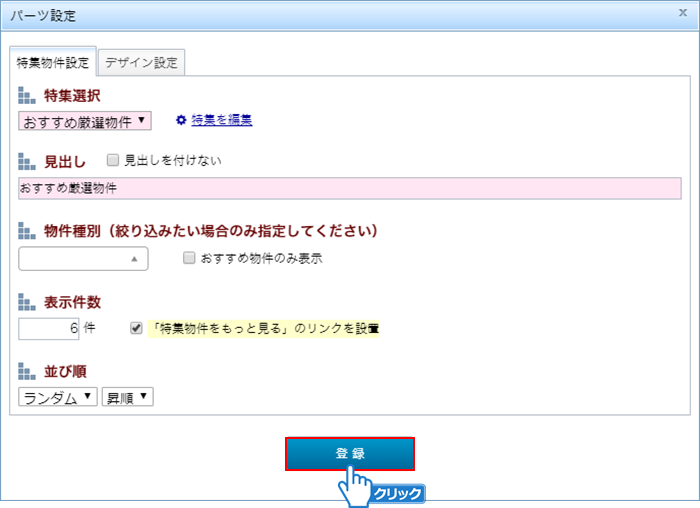 「登録」ボタンをクリックしてください。
 -
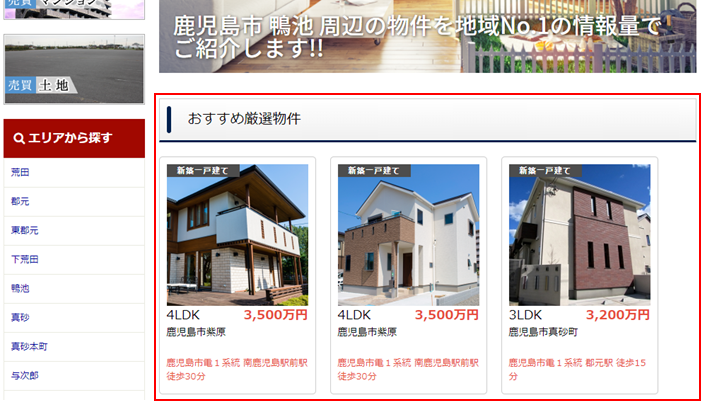 物件特集が登録されました。
