
手動マッチングから追客
手動マッチングから追客を行う方法です。
最終更新日:2018年02月23日
「手動マッチング」について
手動マッチングでは、特定の顧客と物件を抽出し、追客を行うことができます。
条件に該当する顧客と物件を抽出して追客することで、反響に繋がる可能性が高くなります。
条件に該当する顧客と物件を抽出して追客することで、反響に繋がる可能性が高くなります。
特定の顧客と物件の抽出例)
-
1
「顧客」メニューをクリック
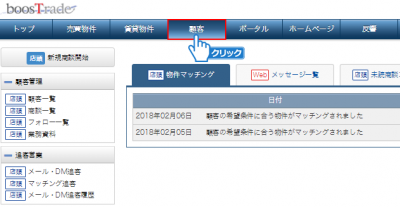 「顧客」メニューをクリックしてください。
 -
2
「マッチング追客」をクリック
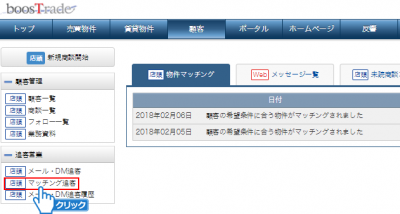 「マッチング追客」をクリックしてください。
 -
3
検索条件画面の表示
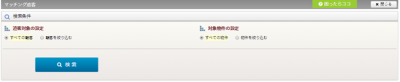 検索条件画面が表示されます。
 -
4
「顧客を絞り込む」にチェック
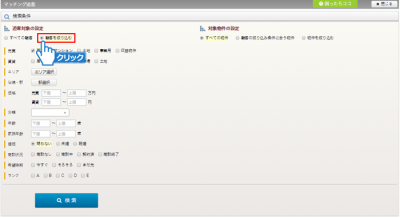 追客対象の設定欄の「顧客を絞り込む」にチェックを付け、検索条件を選択または入力してください。
※顧客を絞り込まない場合は、「すべての顧客」にチェックを付け、次のステップへお進みください。 -
5
「顧客の絞り込み条件に合う物件」にチェック
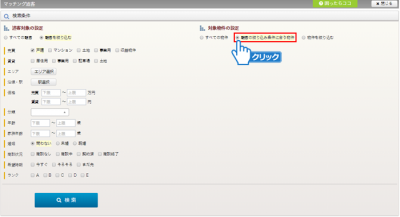 対象物件の設定欄の「顧客の絞り込み条件に合う物件」にチェックを付けてください。
※物件を絞り込まない場合は、「すべての物件」にチェックを付けてください。
※条件を設定して物件を絞り込む場合は、「物件を絞り込む」にチェックを付け、条件の設定を行ってください。 -
6
「検索」ボタンをクリック
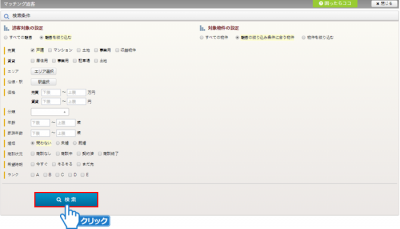 「検索」ボタンをクリックしてください。
 -
7
顧客人数と物件数の表示
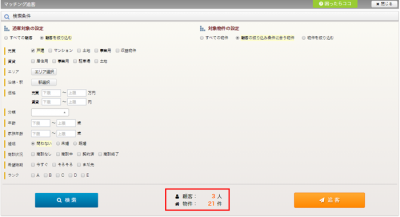 マッチングされた顧客人数と物件数が表示されます。
 -
8
「追客」ボタンをクリック
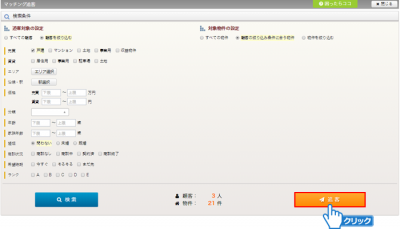 「追客」ボタンをクリックしてください。
 -
9
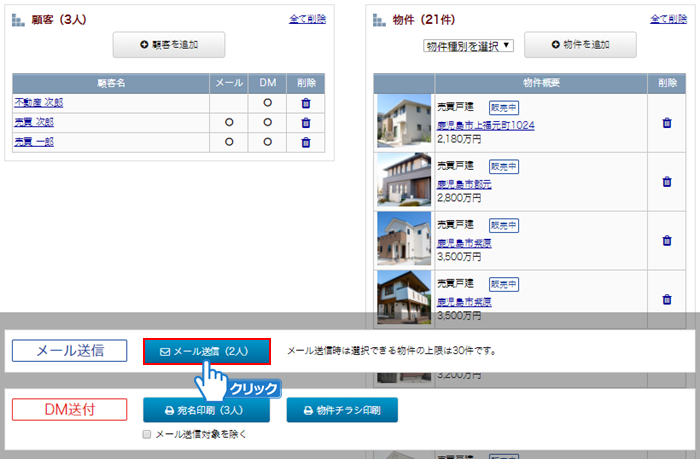
「メール送信」ボタンをクリック
-
10
「顧客へ送信」ボタンをクリック
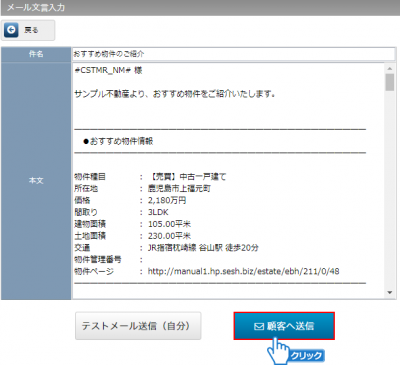 「顧客へ送信」ボタンをクリックしてください。
 -
11
「OK」ボタンをクリック
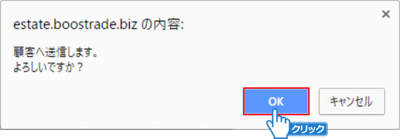 「OK」ボタンをクリックしてください。「顧客へ送信します。よろしいですか?」のメッセージが表示されます。
送信する場合は、「OK」ボタンをクリックしてください。 -
12
メールの送信完了
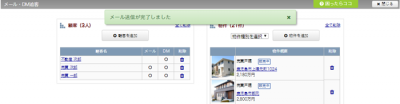 メールが送信されました。
以下の様なメールがお客様へ届きます。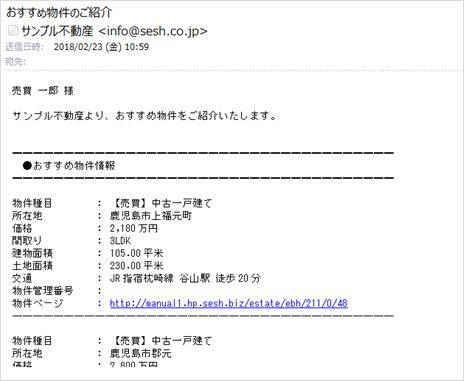

「マッチング追客」メニュー
-
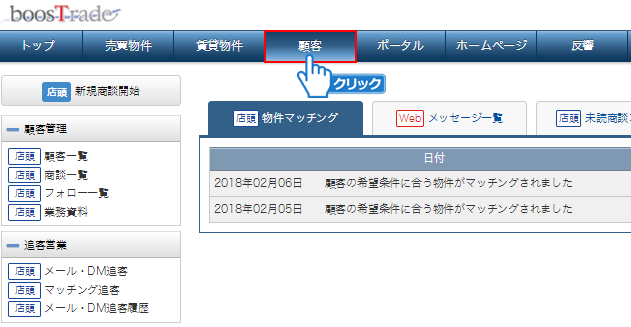 「顧客」メニューをクリックしてください。
 -
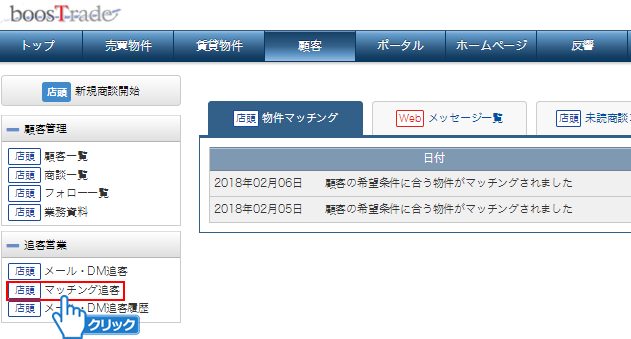 「マッチング追客」をクリックしてください。
 -
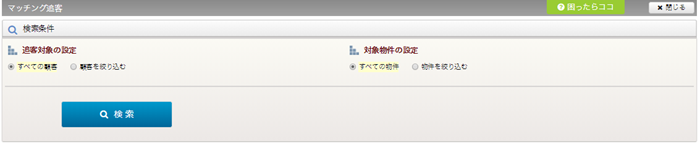 検索条件画面が表示されます。
 -
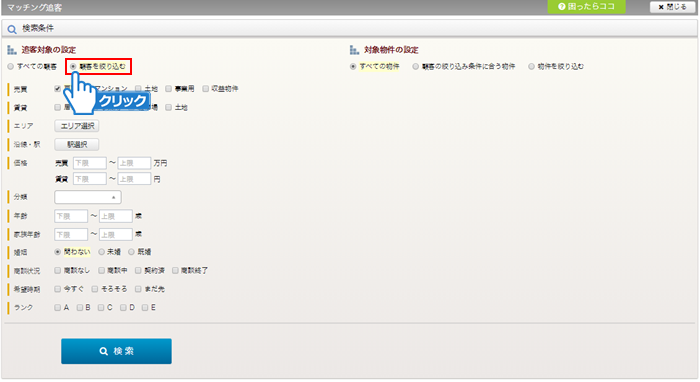 追客対象の設定欄の「顧客を絞り込む」にチェックを付け、検索条件を選択または入力してください。
※顧客を絞り込まない場合は、「すべての顧客」にチェックを付け、次のステップへお進みください。 -
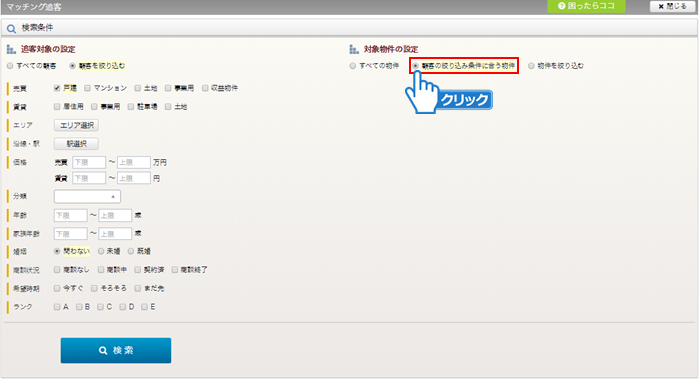 対象物件の設定欄の「顧客の絞り込み条件に合う物件」にチェックを付けてください。
※物件を絞り込まない場合は、「すべての物件」にチェックを付けてください。
※条件を設定して物件を絞り込む場合は、「物件を絞り込む」にチェックを付け、条件の設定を行ってください。 -
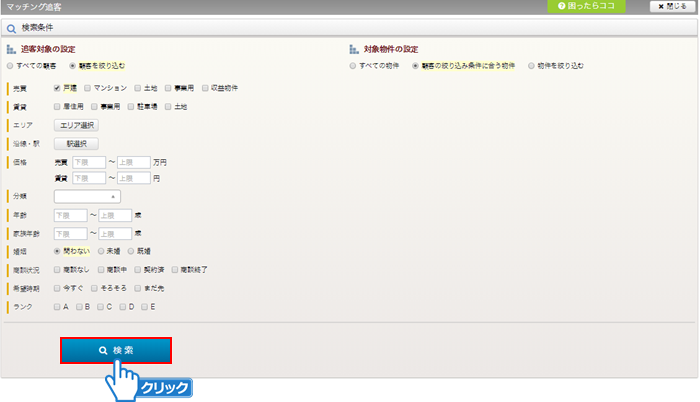 「検索」ボタンをクリックしてください。
 -
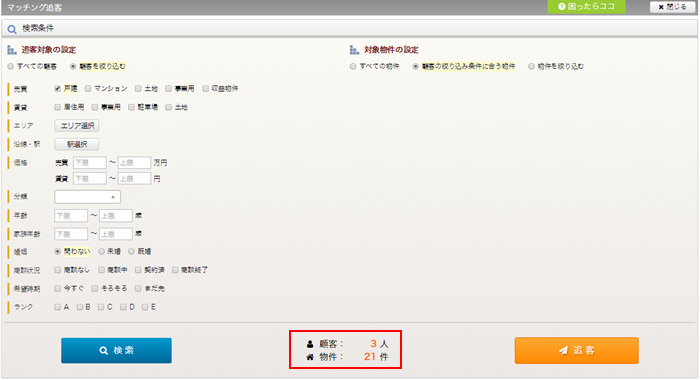 マッチングされた顧客人数と物件数が表示されます。
 -
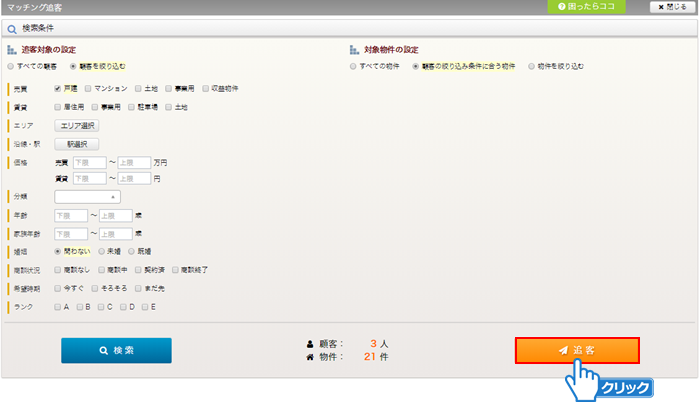 「追客」ボタンをクリックしてください。
 -
-
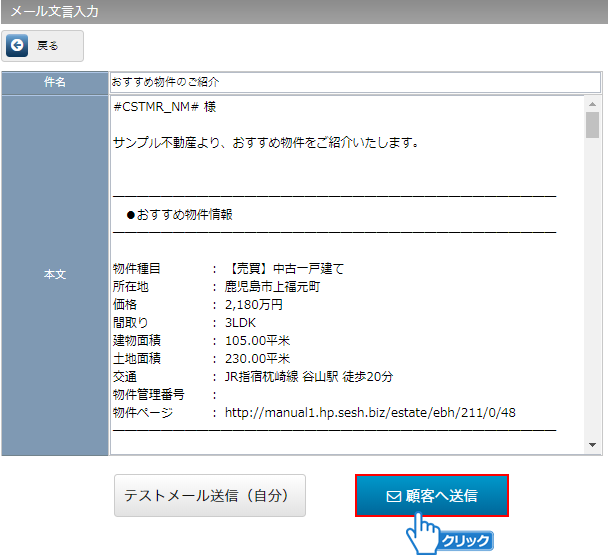 「顧客へ送信」ボタンをクリックしてください。
 -
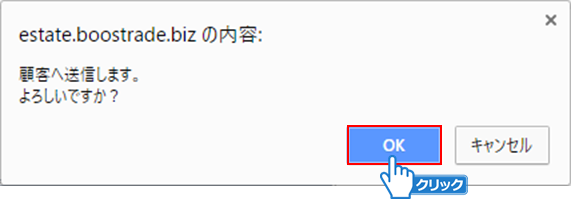 「OK」ボタンをクリックしてください。「顧客へ送信します。よろしいですか?」のメッセージが表示されます。
送信する場合は、「OK」ボタンをクリックしてください。 -
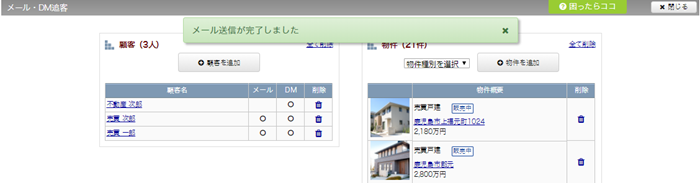 メールが送信されました。
以下の様なメールがお客様へ届きます。
