
SEOブログ記事登録(シンプルブログタイプ)
シンプルブログタイプのSEOブログ記事登録を行う方法です。
最終更新日:2018年03月23日
-
1
「登録」ボタンをクリック
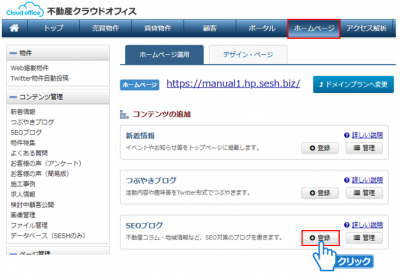 「ホームぺージ」メニューのSEOブログ内の「登録」ボタンをクリックしてください。
 -
2
SEOブログ記事入力画面の表示
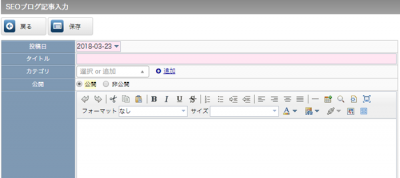 SEOブログ記事入力画面が表示されます。SEOブログが2つ以上作成されている場合は、ブログタイトルが表示された以下の様な画面が表示されますので、
記事を作成するブログを選択してください。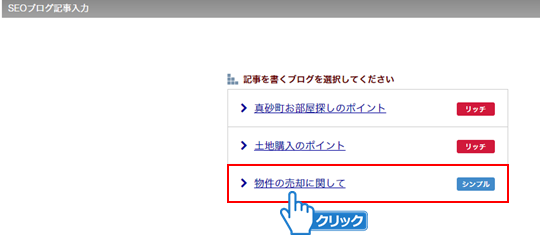
-
3
タイトルの入力
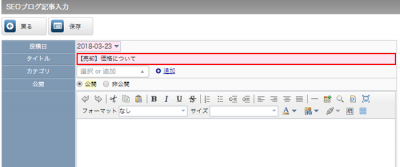 タイトルを入力してください。
 -
4
カテゴリの選択
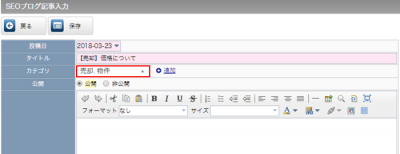 カテゴリを選択してください。
 -
5
「公開」、「非公開」の選択
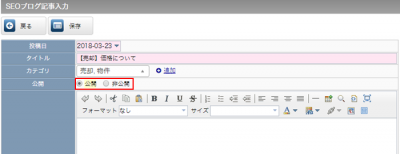 「公開」、「非公開」の選択をしてください。
※記事を表示する場合は「公開」を、非表示にする場合は「非公開」を選択してください。 -
6
本文の入力
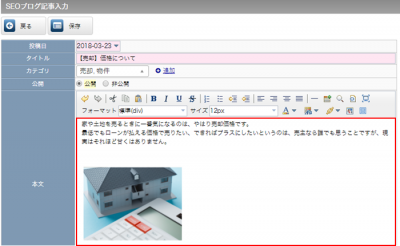 本文を入力してください。
 -
7
「保存」ボタンをクリック
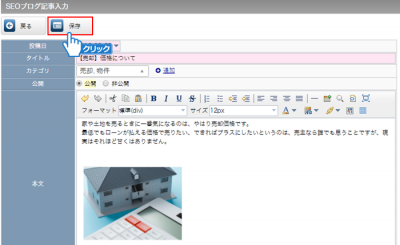 「保存」ボタンをクリックしてください。
 -
8
記事の表示
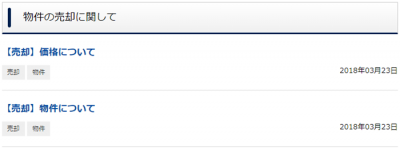 記事が表示されました。
「ブログ」メニュー
-
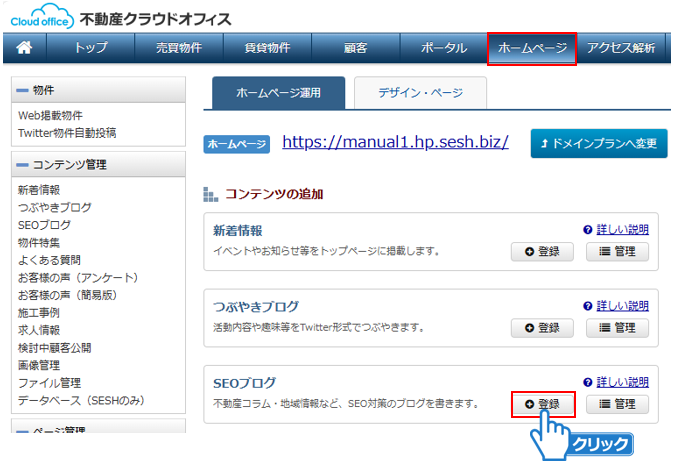 「ホームぺージ」メニューのSEOブログ内の「登録」ボタンをクリックしてください。
 -
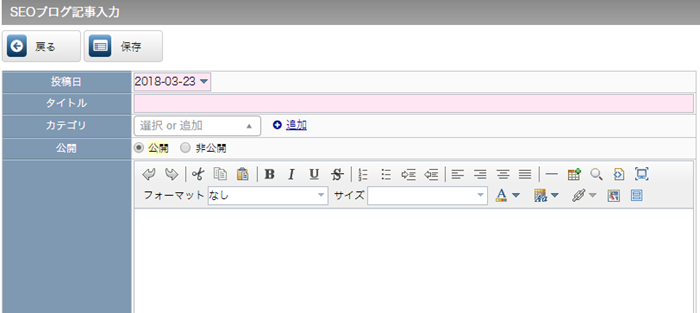 SEOブログ記事入力画面が表示されます。SEOブログが2つ以上作成されている場合は、ブログタイトルが表示された以下の様な画面が表示されますので、
記事を作成するブログを選択してください。 -
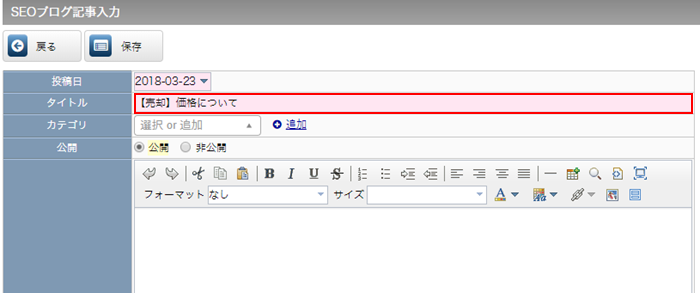 タイトルを入力してください。
 -
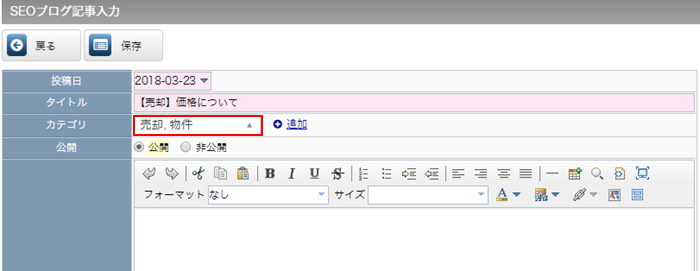 カテゴリを選択してください。
 -
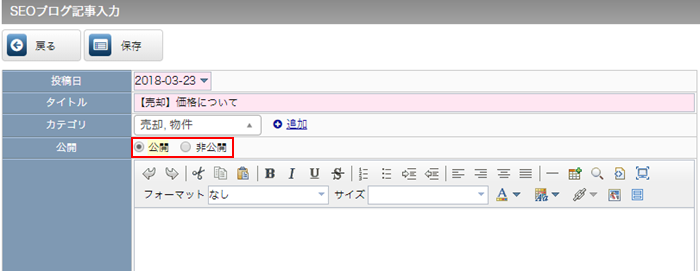 「公開」、「非公開」の選択をしてください。
※記事を表示する場合は「公開」を、非表示にする場合は「非公開」を選択してください。 -
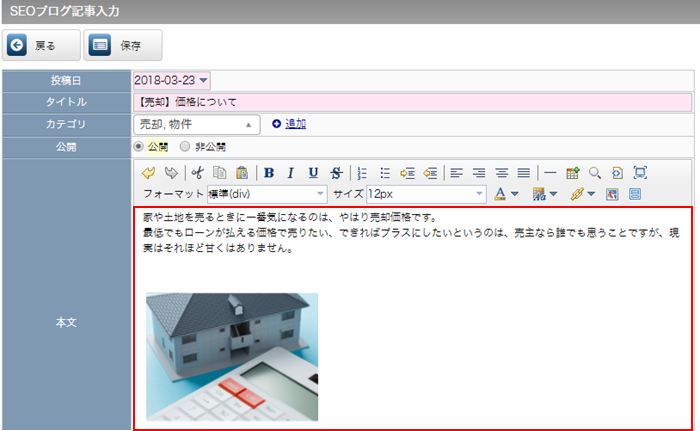 本文を入力してください。
 -
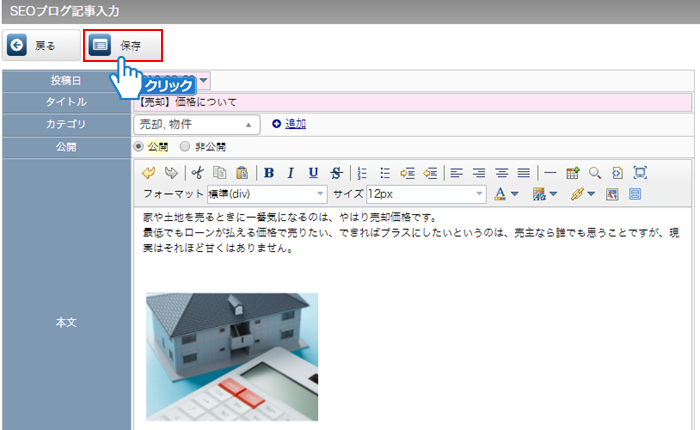 「保存」ボタンをクリックしてください。
 -
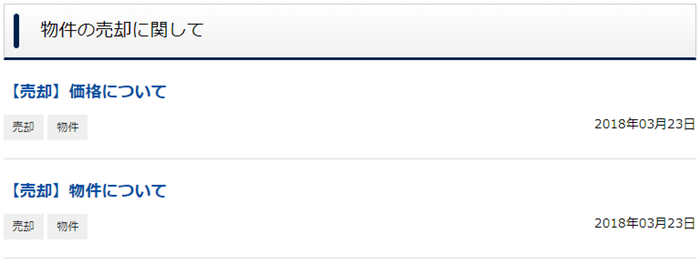 記事が表示されました。
