
SEOブログ記事登録(リッチブログタイプ)
リッチブログタイプのSEOブログ記事登録を行う方法です。
最終更新日:2021年07月04日
SEOブログ作成後、SEOブログ記事の登録を行います。
ここでは、SEOブログ作成でリッチブログを選択した場合の説明となります。
ここでは、SEOブログ作成でリッチブログを選択した場合の説明となります。
-
1
「登録」ボタンをクリック
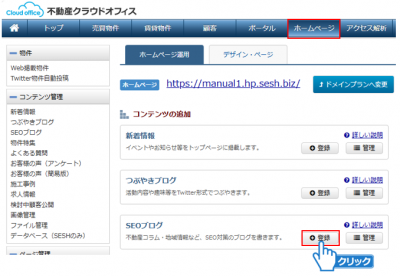 「ホームぺージ」メニューのSEOブログ内の「登録」ボタンをクリックしてください。
 -
2
SEOブログ記事入力画面の表示
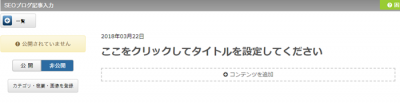 SEOブログ記事入力画面が表示されます。SEOブログが2つ以上作成されている場合は、ブログタイトルが表示された以下の様な画面が表示されますので、
記事を作成するブログを選択してください。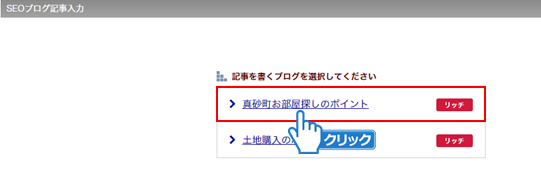
-
3
タイトルの入力
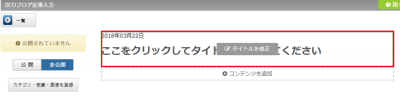 「ここをクリックしてタイトルを入力してください」部分にカーソルを乗せ、「タイトルを修正」をクリックしてください。
 -
4
「更新」ボタンをクリック
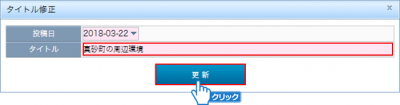 タイトルを入力し、「更新」ボタンをクリックしてください。
 -
5
タイトルの作成完了
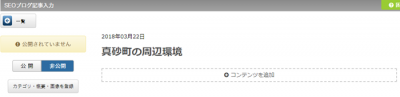 タイトルが作成されます。
 -
6
「カテゴリ・概要・画像を登録」ボタンをクリック
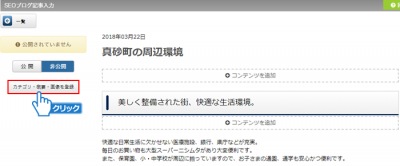 記事内容の作成後、「カテゴリ・概要・画像を登録」ボタンをクリックしてください。
 -
7
カテゴリ、概要、画像の設定
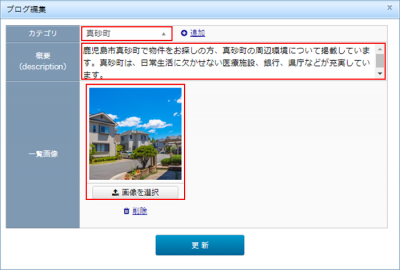 カテゴリ、概要、画像の設定を行ってください。カテゴリを作成している場合は、カテゴリを選択してください。
カテゴリの登録方法は、「カテゴリの登録」をご参照ください。
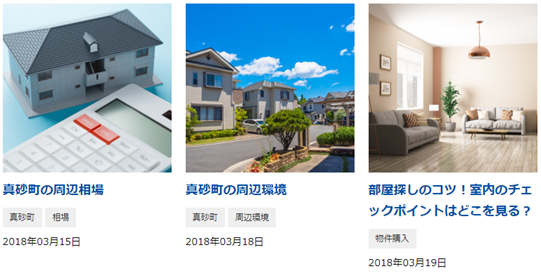
【カテゴリ・概要・画像の登録】カテゴリや画像の設定に登録した画像等は、以下の様な一覧画面に表示されます。
-
8
「更新」ボタンをクリック
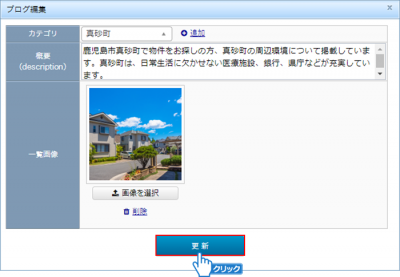 「更新」ボタンをクリックしてください。
 -
9
記事の公開設定
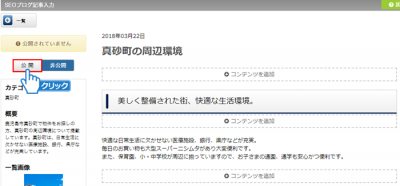 記事などの登録が完了しましたら、「公開」ボタンをクリックしてください。
 -
10
記事の表示
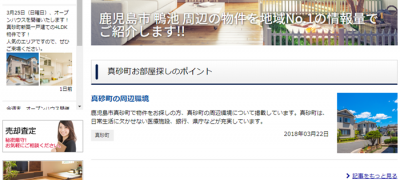 記事が表示されました。
カテゴリの登録
①SEOブログ内の「管理」ボタンをクリックしてください。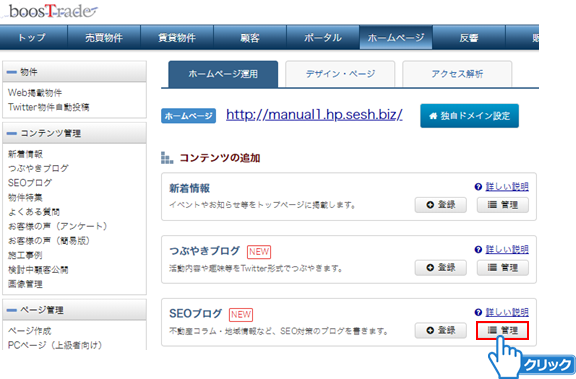
②「カテゴリ管理」タブをクリックしてください。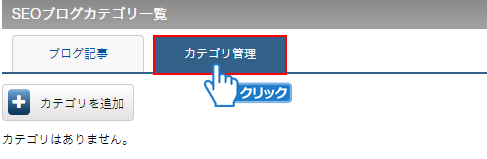
③「カテゴリを追加」ボタンをクリックしてください。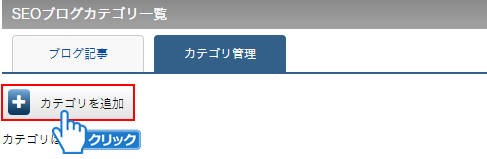
④カテゴリ名を入力してください。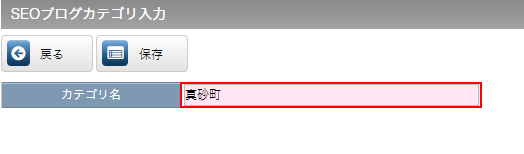
⑤「保存」ボタンをクリックしてください。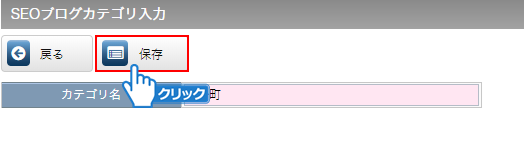
⑥カテゴリが登録されました。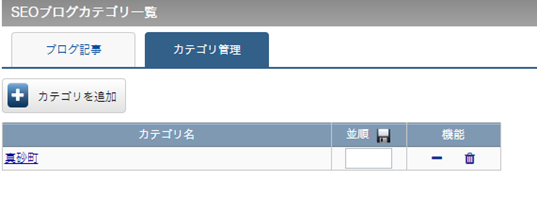
SEOブログの表示方法
SEOブログを作成しましたら、ホームページのナビゲーションやメイン領域に表示してください。
詳しい登録方法は以下をご参照ください。
・ナビゲーションの変更
・パーツの登録ーメイン領域ー
・バナーの登録ーサイド領域ー
「ブログ」メニュー
-
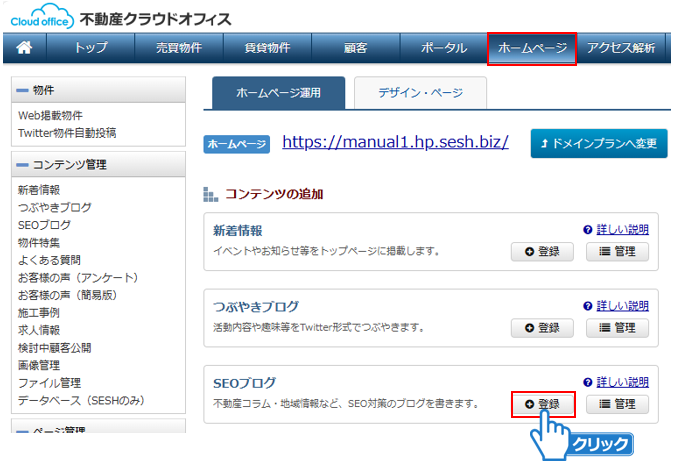 「ホームぺージ」メニューのSEOブログ内の「登録」ボタンをクリックしてください。
 -
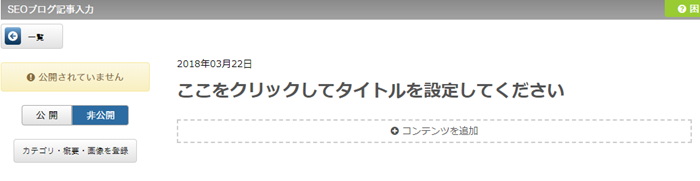 SEOブログ記事入力画面が表示されます。SEOブログが2つ以上作成されている場合は、ブログタイトルが表示された以下の様な画面が表示されますので、
記事を作成するブログを選択してください。 -
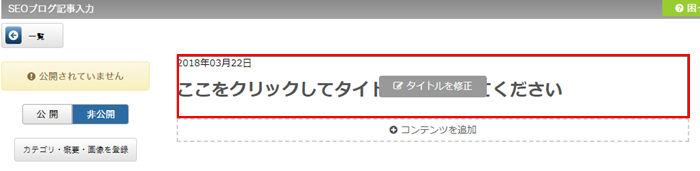 「ここをクリックしてタイトルを入力してください」部分にカーソルを乗せ、「タイトルを修正」をクリックしてください。
 -
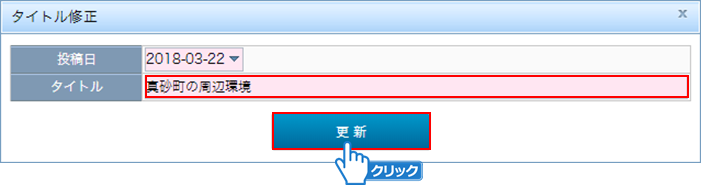 タイトルを入力し、「更新」ボタンをクリックしてください。
 -
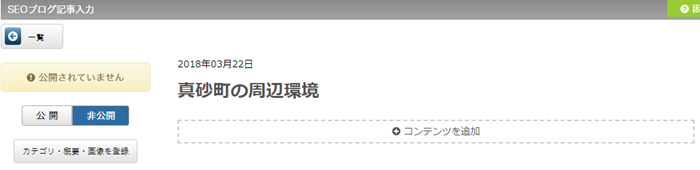 タイトルが作成されます。
 -
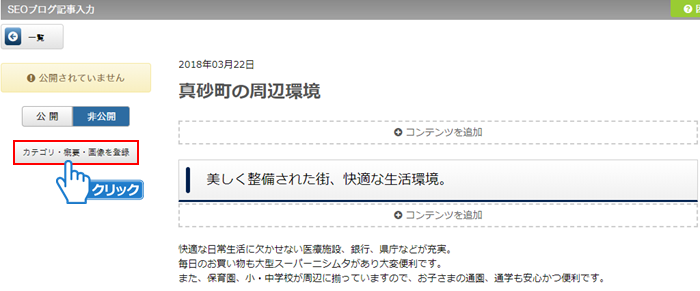 記事内容の作成後、「カテゴリ・概要・画像を登録」ボタンをクリックしてください。
 -
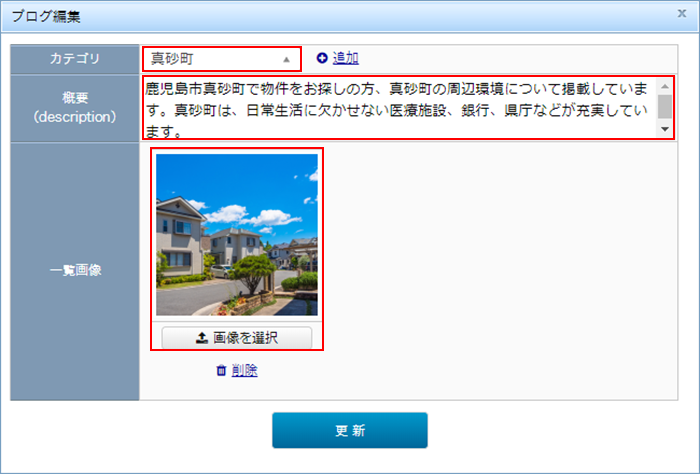 カテゴリ、概要、画像の設定を行ってください。カテゴリを作成している場合は、カテゴリを選択してください。
カテゴリの登録方法は、「カテゴリの登録」をご参照ください。
【カテゴリ・概要・画像の登録】カテゴリや画像の設定に登録した画像等は、以下の様な一覧画面に表示されます。
-
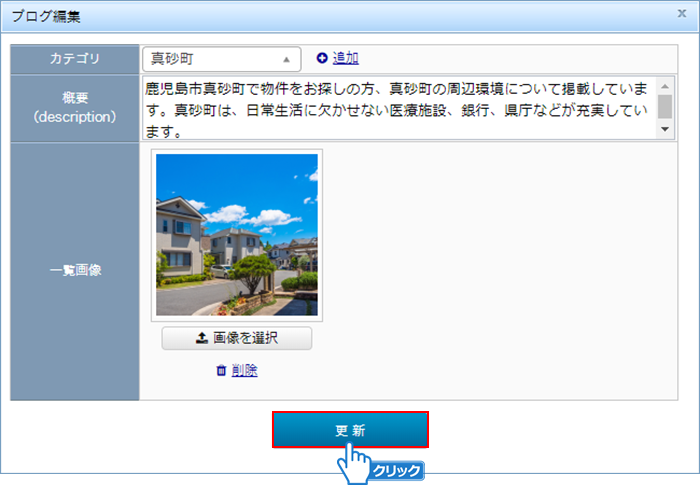 「更新」ボタンをクリックしてください。
 -
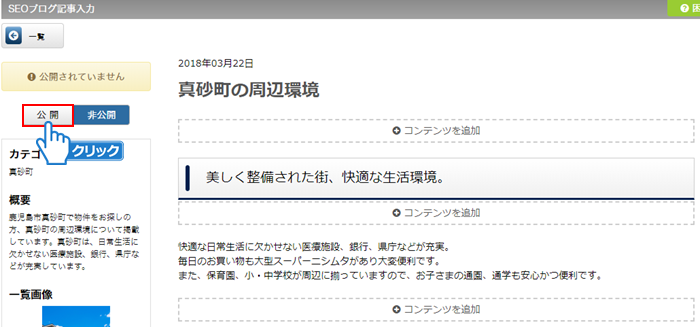 記事などの登録が完了しましたら、「公開」ボタンをクリックしてください。
 -
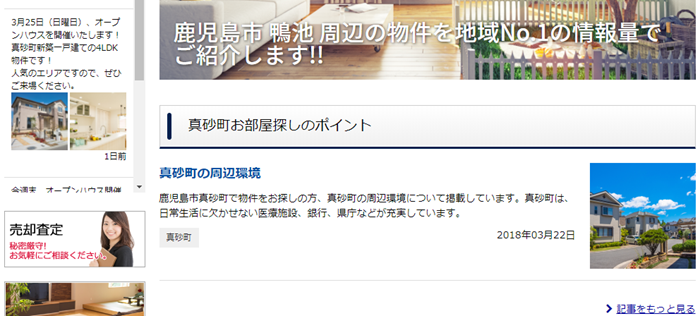 記事が表示されました。
