
物件チラシの印刷
広告用物件チラシの印刷方法です。
最終更新日:2018年01月11日
テンプレートを選択して、物件チラシの印刷ができます。

-
1
メニューを選択
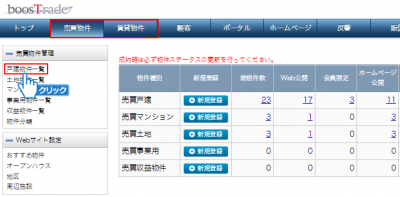 「売買物件」または「賃貸物件」のメニューを選択し、チラシを印刷する物件一覧をクリックしてください。
 -
2
所在地をクリック
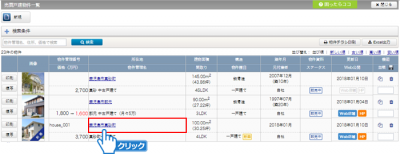 所在地をクリックしてください。
 -
3
「物件チラシ印刷」ボタンをクリック
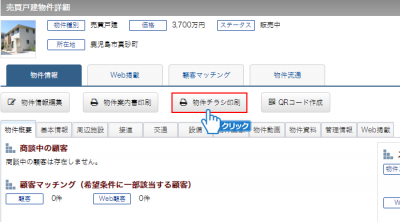 「物件チラシ印刷」ボタンをクリックしてください。
 -
4
テンプレートの選択
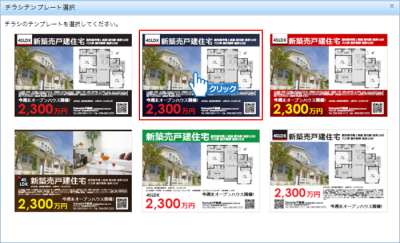 印刷したいテンプレートをクリックしてください。
 -
5
キャッチコピーの入力、画像の選択
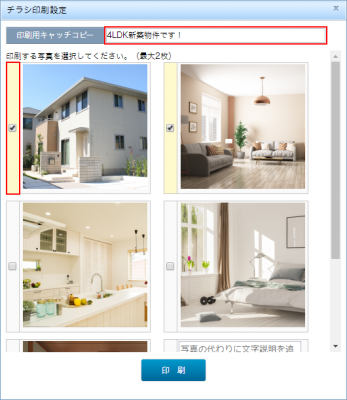 キャッチコピーの入力や、掲載したい画像などを選択してください。
 -
6
「印刷」ボタンをクリック
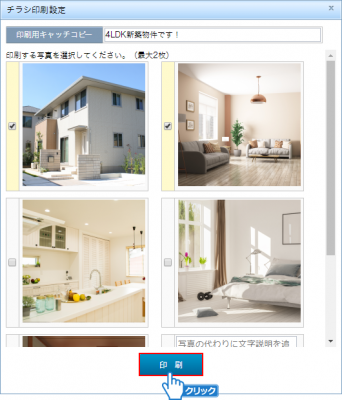 「印刷」ボタンをクリックしてください。
 -
7
印刷または保存
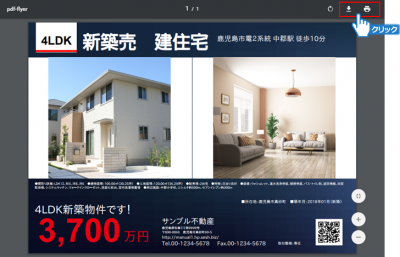 物件チラシ(PDFファイル)が表示されますので、印刷または保存してください。


