
複数物件まとめてチラシを印刷
広告用チラシを複数まとめて印刷する方法です。
最終更新日:2018年01月11日
-
1
メニューを選択
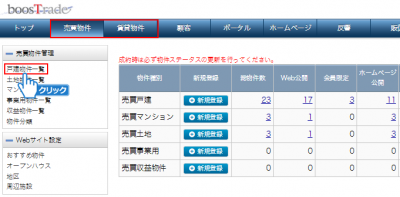 「売買物件」または「賃貸物件」のメニューを選択し、チラシを印刷する物件一覧をクリックしてください。
 -
2
検索条件をクリック
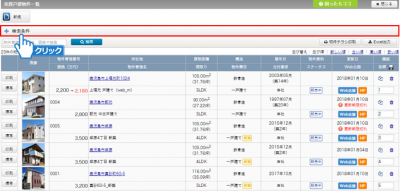 検索条件をクリックしてください。
 -
3
「検索」ボタンをクリック
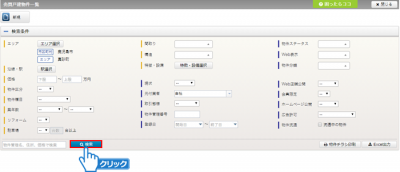 印刷したい物件の条件を選択し、「検索」ボタンをクリックしてください。
 -
4
「物件チラシ印刷」ボタンをクリック
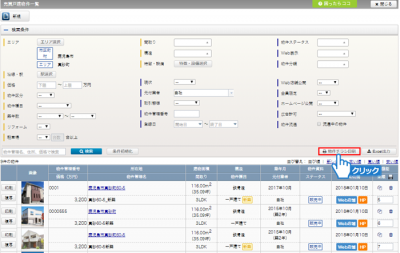 「物件チラシ印刷」ボタンをクリックしてください。
 -
5
印刷形式の選択
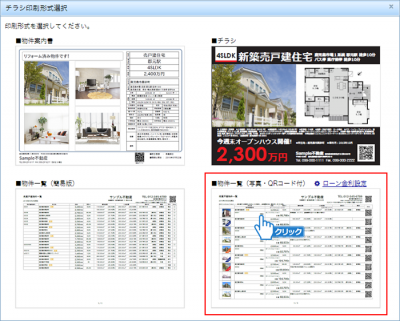 チラシ印刷形式の選択をしてください。
 -
6
印刷または保存
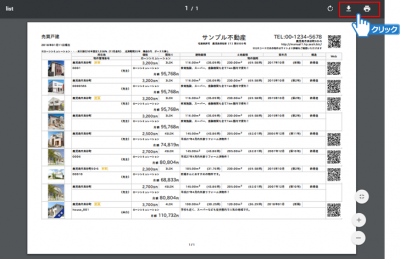 チラシ(PDFファイル)が表示されますので、印刷または保存してください。
チラシの種類
印刷できるチラシの形式は4種類あります。
■物件案内書
■チラシ
■物件一覧(簡易版)
■物件一覧(写真・QRコード付)


