
スマホデザインを編集
スマホデザインの編集を行う方法です。
最終更新日:2018年01月26日
スマホデザインについて
当システムでは、初期状態ではスマホデザインはPCと同期された状態になっており、
PCに表示されている内容がスマホにも表示されるようになっております。
PCの内容とは別に、スマホだけに掲載したいコンテンツなどがある場合は、PCとの同期を解除して、別々に編集する必要があります。
PCに表示されている内容がスマホにも表示されるようになっております。
PCの内容とは別に、スマホだけに掲載したいコンテンツなどがある場合は、PCとの同期を解除して、別々に編集する必要があります。
-
1
「ホームページ」メニューをクリック
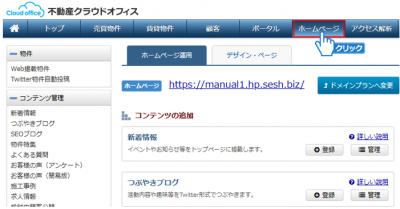 「ホームページ」メニューをクリックしてください。
 -
2
「デザイン・ページ」タブをクリック
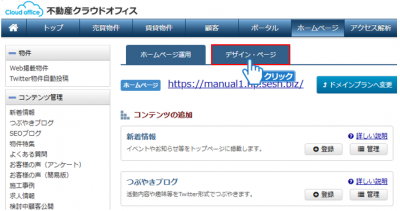 「デザイン・ページ」タブをクリックしてください。
 -
3
「編集」ボタンをクリック
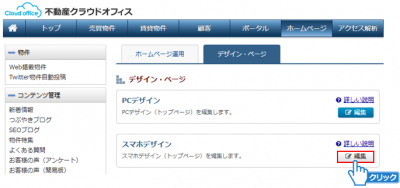 スマホデザインの「編集」ボタンをクリックしてください。
 -
4
編集画面の表示
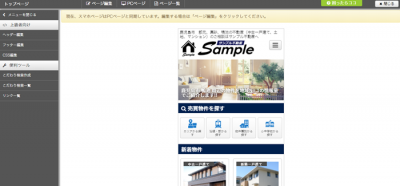 別ウィンドウでトップページ編集画面が開きます。
 -
5
「ページ編集」ボタンをクリック
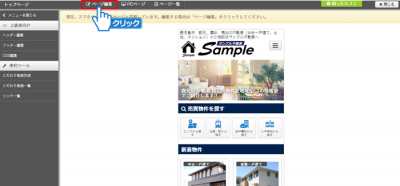 「ページ編集」ボタンをクリックしてください。初期状態はPCと同期されているので、スマホデザインにコンテンツを追加したい場合は、
PCとの同期を解除する必要があります。 -
6
「スマホページを編集」ボタンをクリック
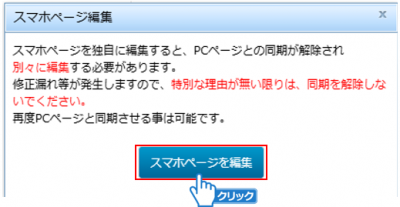 「スマホページを独自に編集すると、PCページとの同期が解除され別々に編集する必要があります。修正漏れ等が発生しますので、特別な理由が無い限りは、解除しないでください。再度PCページと同期させる事は可能です。」のメッセージが表示されます。
「スマホページを編集」ボタンをクリックしてください。 -
7
同期解除の完了
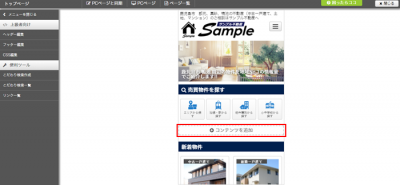 PCとの同期が解除され、スマホにコンテンツが追加できるようになりました。
この画面からトップページの編集を行ってください。
コンテンツ追加方法は下記をご参照ください。
・コンテンツの追加
・基本的なリンクの設定
・見出しの登録
・文章の登録
・画像の登録
・文章+画像の登録
・表の登録
・箇条書きの登録
・ボタンの登録
・リンクの登録
・余白の登録
・HTMLの登録
・ダウンロードの登録
・画像スライドの登録
・パーツの登録―メイン領域―
・バナーの登録―メイン領域―
・物件特集の登録
・パーツの登録―サイド領域―
・バナーの登録―サイド領域―
「スマホデザインを編集」メニュー
-
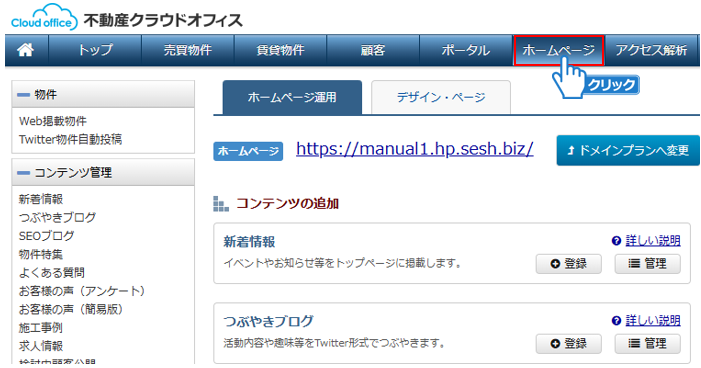 「ホームページ」メニューをクリックしてください。
 -
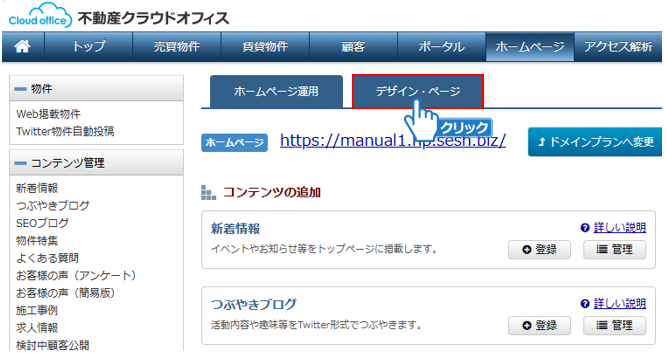 「デザイン・ページ」タブをクリックしてください。
 -
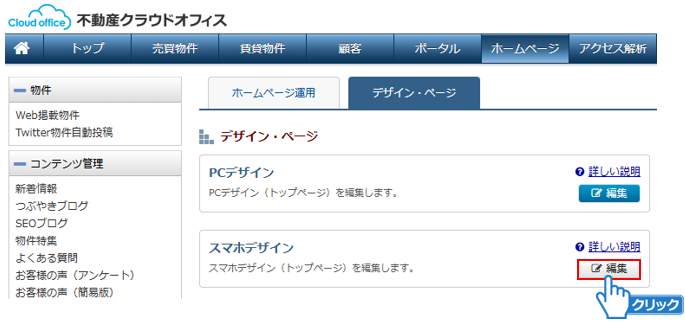 スマホデザインの「編集」ボタンをクリックしてください。
 -
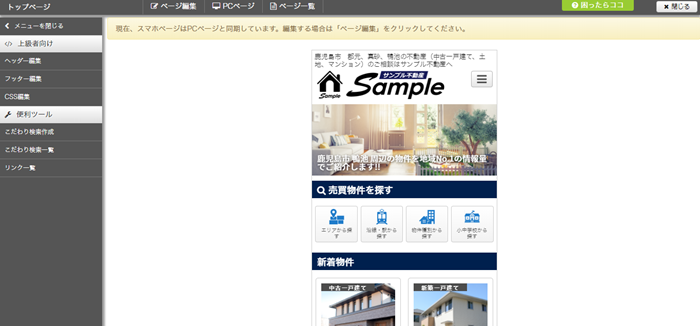 別ウィンドウでトップページ編集画面が開きます。
 -
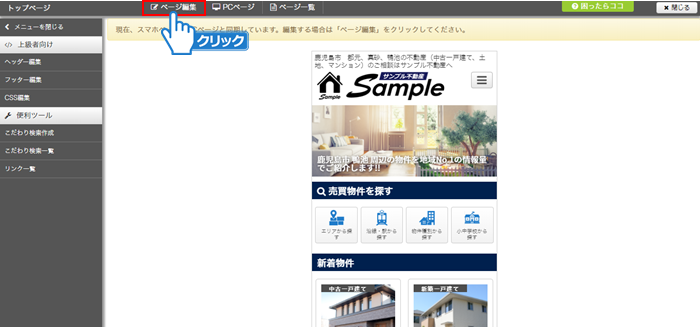 「ページ編集」ボタンをクリックしてください。初期状態はPCと同期されているので、スマホデザインにコンテンツを追加したい場合は、
PCとの同期を解除する必要があります。 -
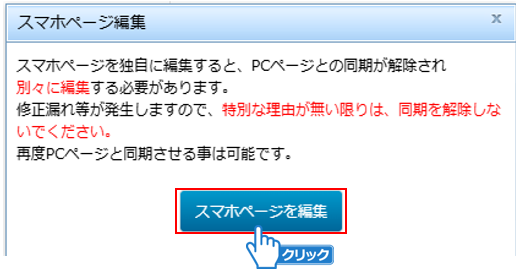 「スマホページを独自に編集すると、PCページとの同期が解除され別々に編集する必要があります。修正漏れ等が発生しますので、特別な理由が無い限りは、解除しないでください。再度PCページと同期させる事は可能です。」のメッセージが表示されます。
「スマホページを編集」ボタンをクリックしてください。 -
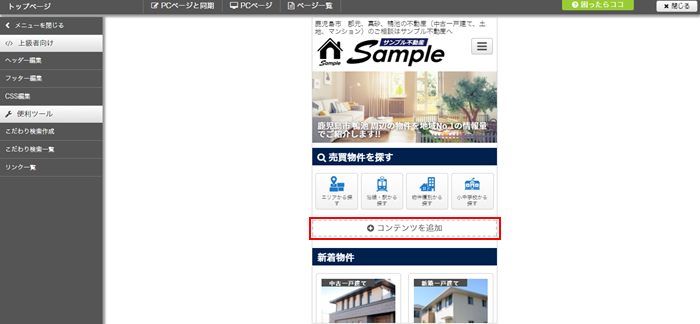 PCとの同期が解除され、スマホにコンテンツが追加できるようになりました。
この画面からトップページの編集を行ってください。
