
物件特集ページの作成

物件特集ページの作成方法です。
最終更新日:2022年07月05日
物件特集ページについて
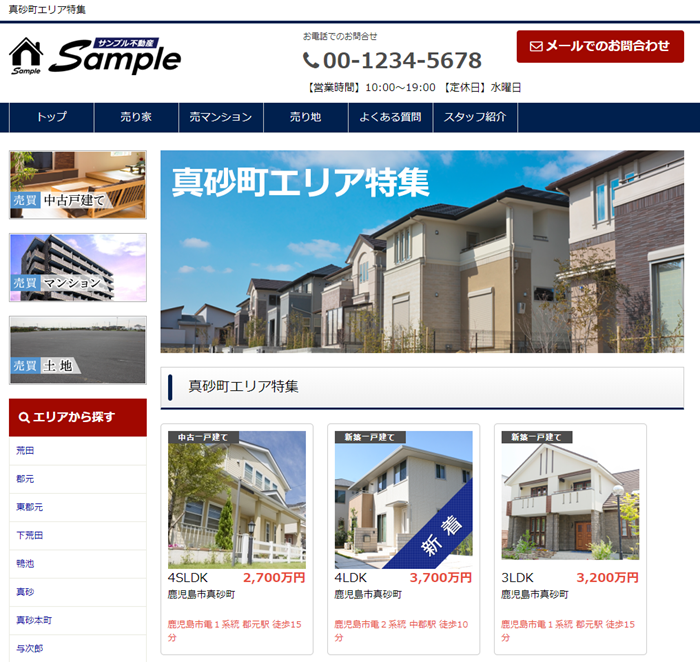
物件特集ページは、エリアや特徴に特化したページを作成することができ、そのエリアの物件を掲載することで、SEO対策にも有効となります。
特集ページを編集すると、バナーや画像の掲載、文章の掲載も自由に行うことができます。
物件特集は1日に2回(12時と19時)物件が集計されホームページへ反映されます。
-
1
「ホームページ」メニューをクリック
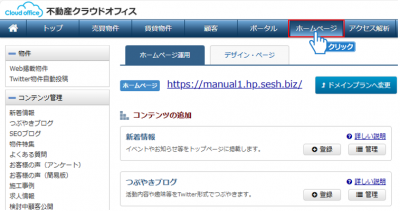 「ホームページ」メニューをクリックしてください。
 -
2
「デザイン・ページ」タブをクリック
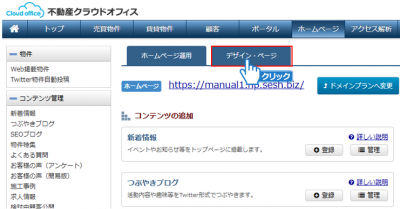 「デザイン・ページ」タブをクリックしてください。
 -
3
「登録」ボタンをクリック
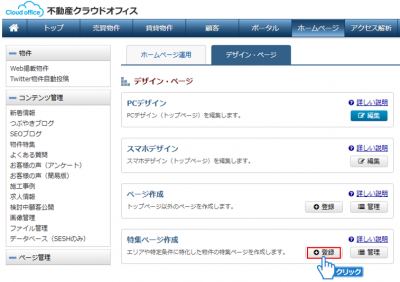 特集ページ作成内の「登録」ボタンをクリックしてください。
 -
4
「ページURL」、「タイトル」の入力
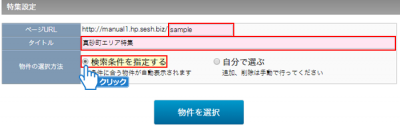 「ページURL」、「タイトル」の入力をし、「検索条件を指定する」にチェックを付けてください。
 -
5
「物件を選択」ボタンをクリック
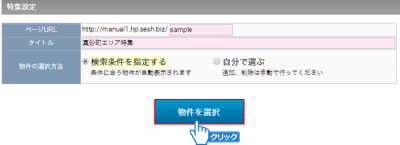 「物件を選択」ボタンをクリックしてください。
 -
6
物件種別を選択
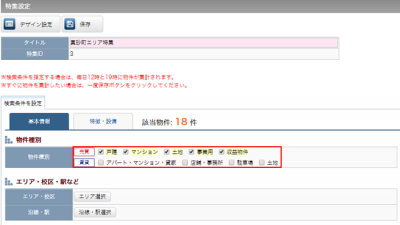 物件種別を選択してください。
 -
7
検索条件を設定
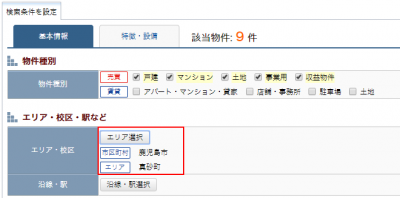 検索条件を設定してください。
※ここでは、例として「真砂町特集」で地域を絞っているので、エリア選択を行います。 -
8
「保存」ボタンをクリック
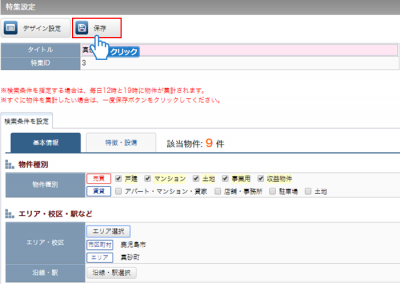 「保存」ボタンをクリックしてください。
 -
9
特集ページの作成完了
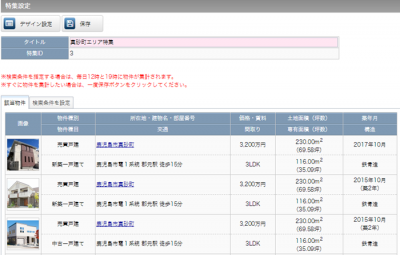 特集ページが作成されました。
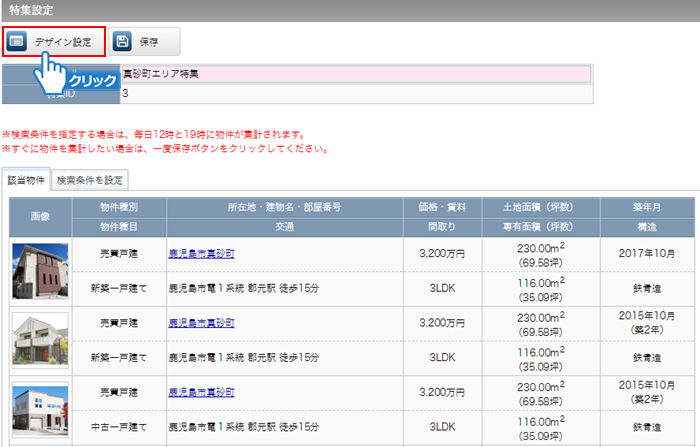
特集ページの表示方法
特集ページを作成しましたら、ホームページのナビゲーションやメイン領域、またはサイドバーに表示してください。
詳しい登録方法は以下をご参照ください。
・ナビゲーションの変更
・パーツの登録ーメイン領域ー
・バナーの登録ーサイド領域ー
「物件特集ページ作成」メニュー
-
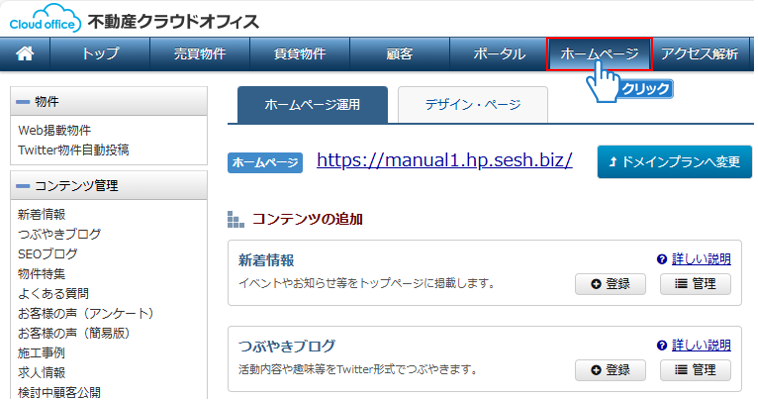 「ホームページ」メニューをクリックしてください。
 -
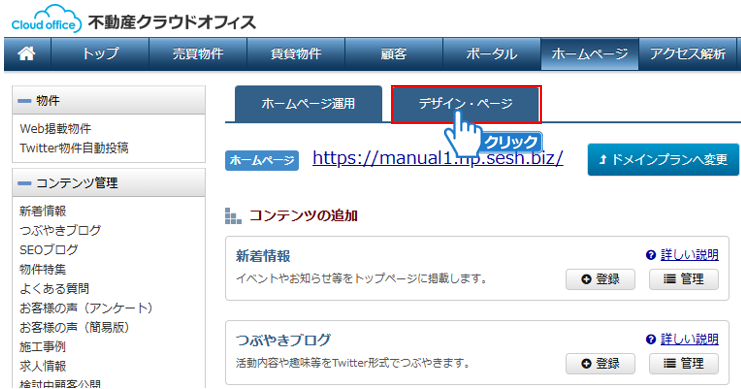 「デザイン・ページ」タブをクリックしてください。
 -
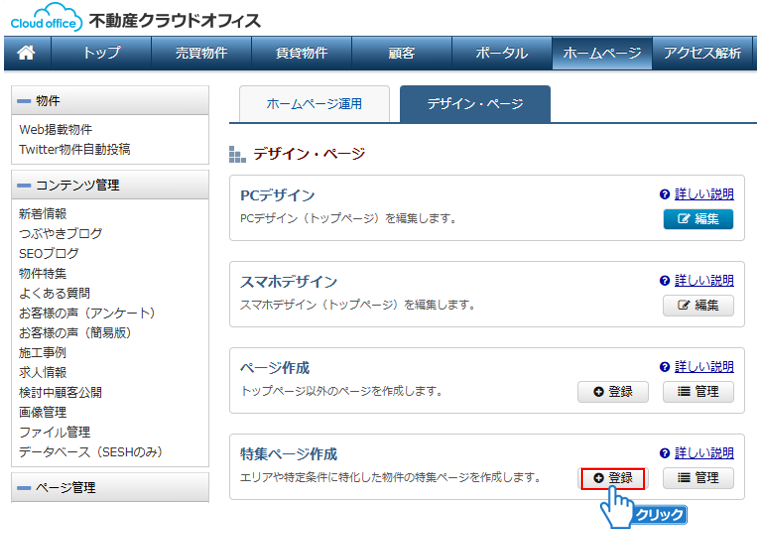 特集ページ作成内の「登録」ボタンをクリックしてください。
 -
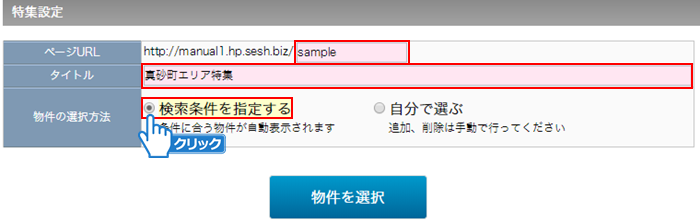 「ページURL」、「タイトル」の入力をし、「検索条件を指定する」にチェックを付けてください。
 -
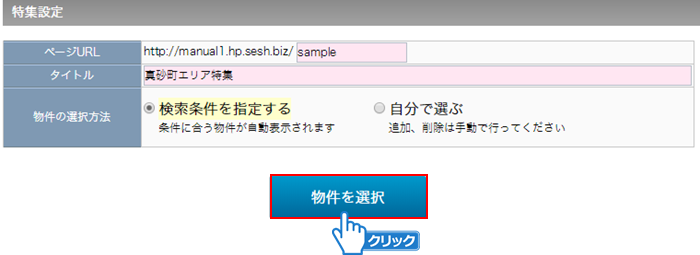 「物件を選択」ボタンをクリックしてください。
 -
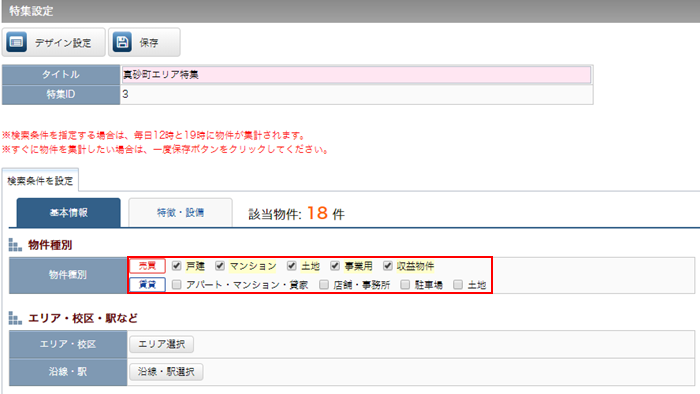 物件種別を選択してください。
 -
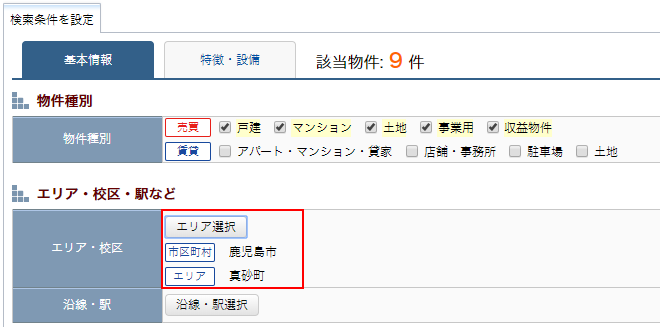 検索条件を設定してください。
※ここでは、例として「真砂町特集」で地域を絞っているので、エリア選択を行います。 -
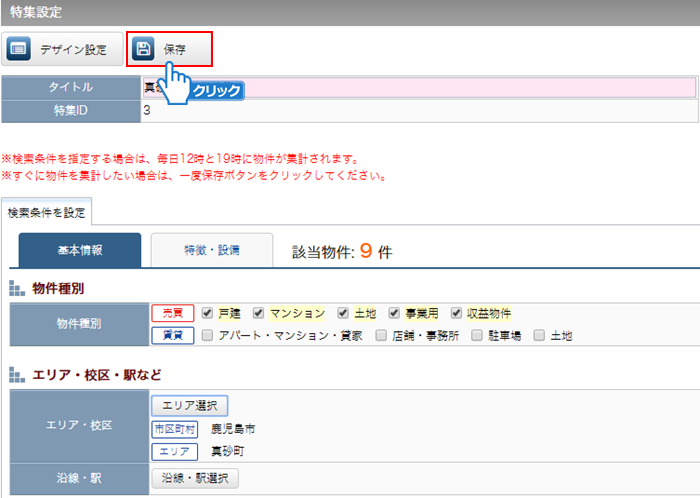 「保存」ボタンをクリックしてください。
 -
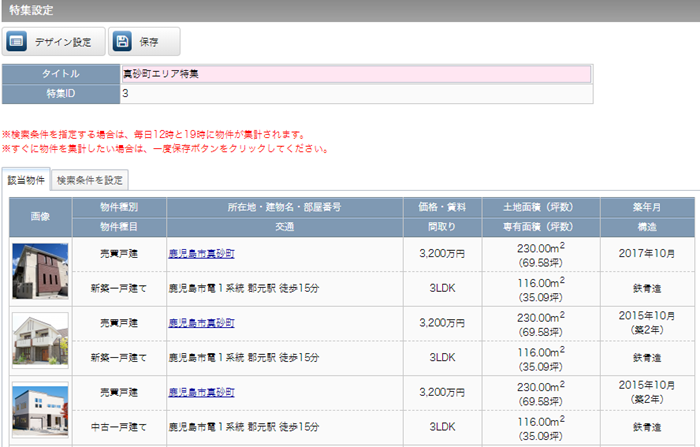 特集ページが作成されました。
