
新規ページの作成
新しいページを作成する方法です。
最終更新日:2025年10月04日
-
1
「ホームページ」メニューをクリック
 「ホームページ」メニューをクリックしてください。
 -
2
「デザイン・ページ」タブをクリック
 「デザイン・ページ」タブをクリックしてください。
 -
3
「登録」ボタンをクリック
 ページ作成の「登録」ボタンをクリックしてください。
 -
4
ページ設定画面の表示
 別ウィンドウでページ設定画面が開きます。
 -
5
ページタイトル等の入力
 ページURL、ページタイトル、ページの説明を入力してください。
ページタイトルとページの説明
■ぺージURL
ページのアドレスを表す任意の英字名です。
下の例ですと「about」部分がぺージURLとなります。
ページ名を表す英数字で分かりやすく長すぎないアドレスを付けてください。
■ページタイトル
タイトルに設定した文字は、GoogleやYahoo!の検索結果や、Google ChromeなどのWebブラウザの上部に表示されます。
タイトルは検索エンジンが重視している箇所です。
■ページ説明
専門用語では、descriptionと呼ばれます。
ページ説明に設定した文字は、GoogleやYahoo!で検索した際に表示される、ホームページの説明文として引用される文章です。
下記画像の様に、赤く枠を囲った部分に、ページ説明が引用されています。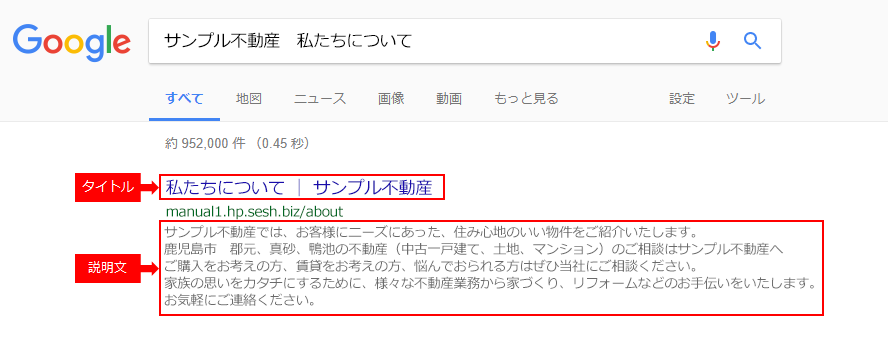
-
6
「保存」ボタンをクリック
 「保存」ボタンをクリックしてください。
 -
7
新規ページの作成完了
 新規ページが作成されました。





※ページの内容を編集するには「コンテンツの追加」を行ってください。
追加したページの表示方法
ページを作成されましたら、ホームページのナビゲーション等に設定してください。
詳しい登録方法は、以下をご参照ください。
「ページを追加」メニュー
-
 「ホームページ」メニューをクリックしてください。
 -
 「デザイン・ページ」タブをクリックしてください。
 -
 ページ作成の「登録」ボタンをクリックしてください。
 -
 別ウィンドウでページ設定画面が開きます。
 -
 ページURL、ページタイトル、ページの説明を入力してください。
ページタイトルとページの説明
■ぺージURL
ページのアドレスを表す任意の英字名です。
下の例ですと「about」部分がぺージURLとなります。
ページ名を表す英数字で分かりやすく長すぎないアドレスを付けてください。
■ページタイトル
タイトルに設定した文字は、GoogleやYahoo!の検索結果や、Google ChromeなどのWebブラウザの上部に表示されます。
タイトルは検索エンジンが重視している箇所です。
■ページ説明
専門用語では、descriptionと呼ばれます。
ページ説明に設定した文字は、GoogleやYahoo!で検索した際に表示される、ホームページの説明文として引用される文章です。
下記画像の様に、赤く枠を囲った部分に、ページ説明が引用されています。 -
 「保存」ボタンをクリックしてください。
 -
 新規ページが作成されました。


