
顧客にメールを送信
顧客にメールを送信、複数の顧客に一括メールを送信する方法です。
また、顧客名を自動で挿入するタグの使用方法も掲載しています。
また、顧客名を自動で挿入するタグの使用方法も掲載しています。
最終更新日:2018年02月08日
-
1
「顧客」メニューをクリック
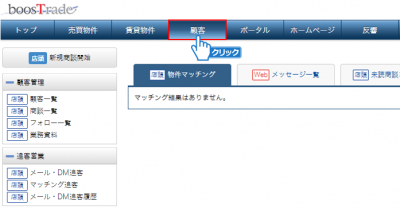 「顧客」メニューをクリックしてください。
 -
2
「メール・DM追客」をクリック
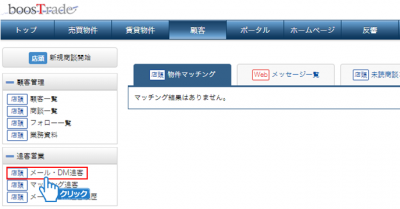 「メール・DM追客」をクリックしてください。
 -
3
「顧客を追加」ボタンをクリック
 「顧客を追加」ボタンをクリックしてください。
 -
4
「選択」ボタンをクリック
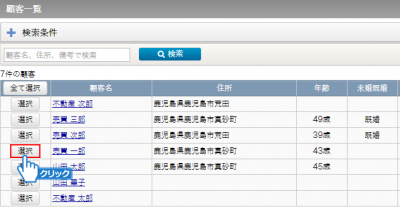 メール送信する顧客の「選択」ボタンをクリックしてください。
 -
5
「選択を終了」ボタンをクリック
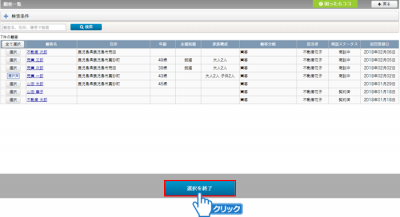 顧客の選択後、「選択を終了」ボタンをクリックしてください。
 -
6
「メール送信」ボタンをクリック
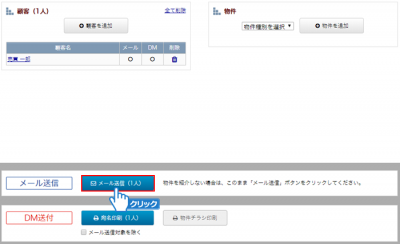 「メール送信」ボタンをクリックしてください。
 -
7
「件名」、「本文」の入力
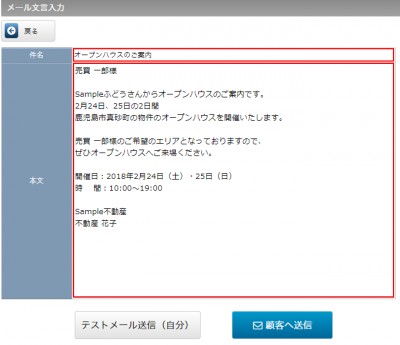 「件名」、「本文」を入力してください。
 -
8
「顧客へ送信」ボタンをクリック
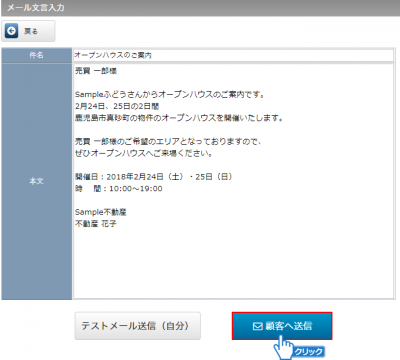 「顧客へ送信」ボタンをクリックしてください。※メール内容を確認する場合は、テストメール送信(自分)ボタンをクリックしてください。
登録しているメールアドレス宛にテストメールが送信されます。 -
9
「OK」ボタンをクリック
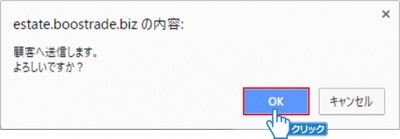 「OK」ボタンをクリックしてください。「顧客へ送信します。よろしいですか?」のメッセージが表示されます。
送信する場合は、「OK」ボタンをクリックしてください。 -
10
メールの送信完了
 メールが送信されました。
複数の顧客に一括メール
①メール送信する複数の顧客の「選択」ボタンをクリックしてください。
②顧客選択後、「選択を終了」ボタンをクリックしてください。
③「メール送信」ボタンをクリックしてください。
選択した顧客の人数に対して、『メール送信』にはメールアドレスを登録している顧客、
『DM送付』には住所を登録している顧客(メールアドレスも含む)に振り分けられます。
『DM送付』には住所を登録している顧客(メールアドレスも含む)に振り分けられます。

④「件名」、「本文」を入力してください。

一括メール送信の際には、顧客名を自動挿入できるタグを文中にコピーしてください。
詳しくは、「顧客名を自動挿入」をご参照ください。
詳しくは、「顧客名を自動挿入」をご参照ください。

⑤「顧客へ送信」ボタンをクリックしてください。
※メール内容を確認する場合は、テストメール送信(自分)ボタンをクリックしてください。
登録しているメールアドレス宛にテストメールが送信されます。
登録しているメールアドレス宛にテストメールが送信されます。

⑥「OK」ボタンをクリックしてください。
「顧客へ送信します。よろしいですか?」のメッセージが表示されます。
送信する場合は、「OK」ボタンをクリックしてください。
送信する場合は、「OK」ボタンをクリックしてください。

⑦メールが送信されました。
顧客名を自動挿入
システムから顧客へメール送信する際に、顧客名をわざわざ入力しなくても、自動で顧客名を挿入するタグが使用できます。
①メール文言入力時に、顧客名挿入の「タグ」を選択し、コピーしてください。
②コピーしたタグを本文に貼り付けてください。
※タグは顧客名のみ挿入されますので、タグの後に「様」を付けてください。

③本文を入力し、「顧客へ送信」ボタンをクリックしてください。
④自動で顧客名が挿入され、メールが送信されました。
「メール・DM追客」メニュー
-
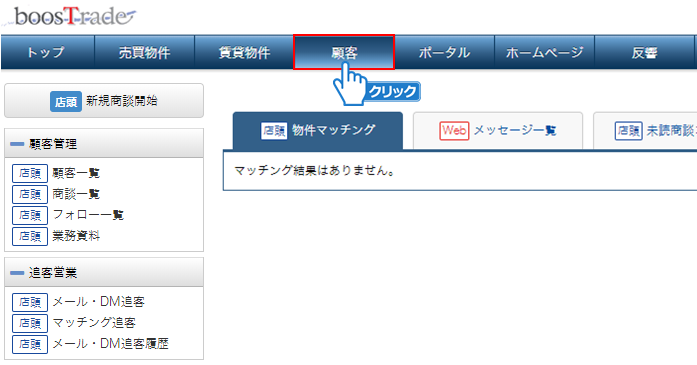 「顧客」メニューをクリックしてください。
 -
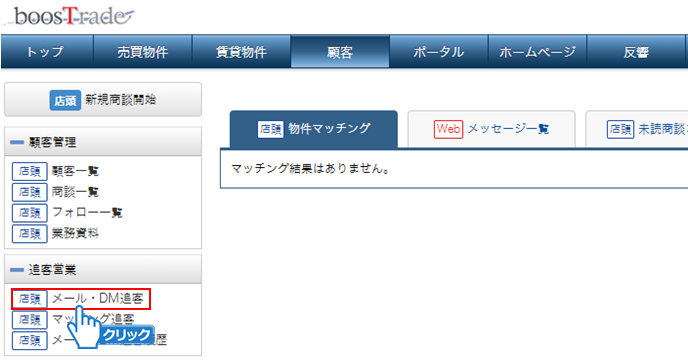 「メール・DM追客」をクリックしてください。
 -
 「顧客を追加」ボタンをクリックしてください。
 -
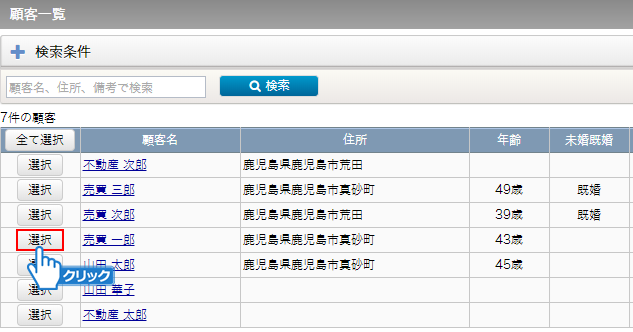 メール送信する顧客の「選択」ボタンをクリックしてください。
 -
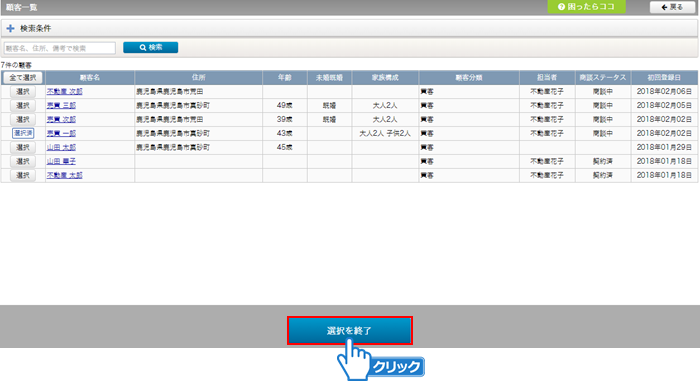 顧客の選択後、「選択を終了」ボタンをクリックしてください。
 -
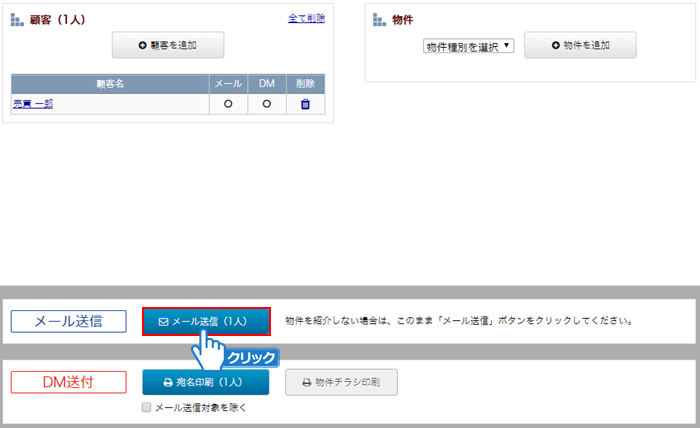 「メール送信」ボタンをクリックしてください。
 -
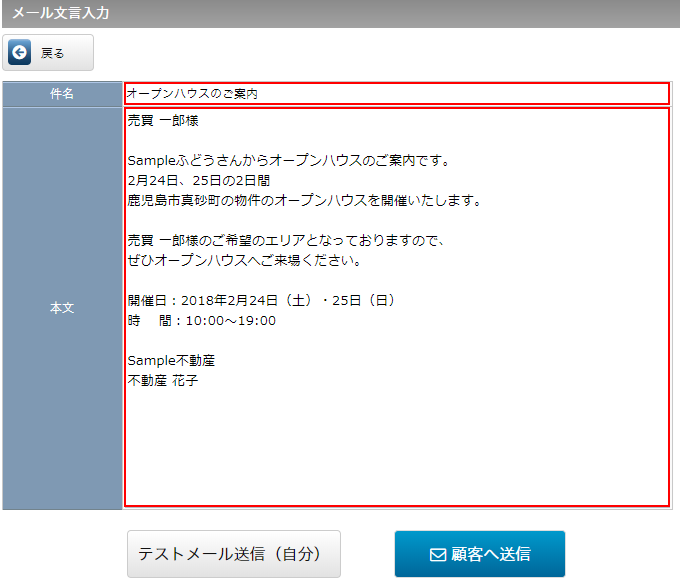 「件名」、「本文」を入力してください。
 -
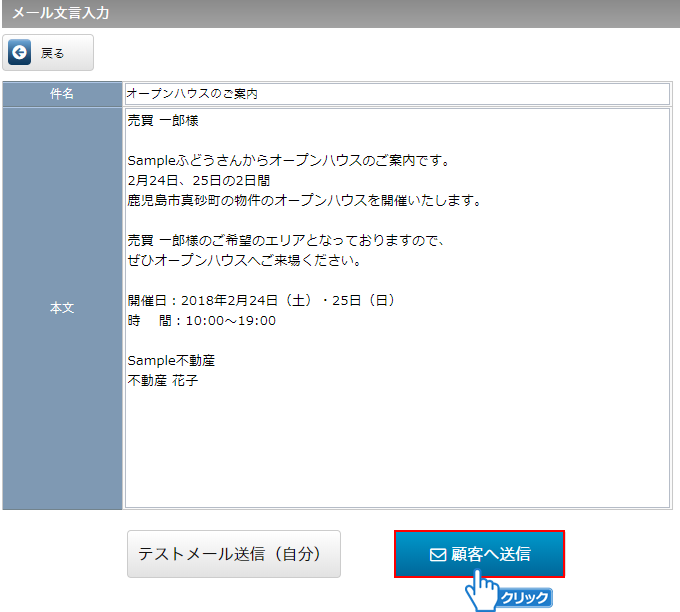 「顧客へ送信」ボタンをクリックしてください。※メール内容を確認する場合は、テストメール送信(自分)ボタンをクリックしてください。
登録しているメールアドレス宛にテストメールが送信されます。 -
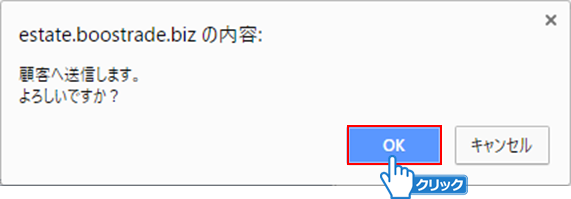 「OK」ボタンをクリックしてください。「顧客へ送信します。よろしいですか?」のメッセージが表示されます。
送信する場合は、「OK」ボタンをクリックしてください。 -
 メールが送信されました。
