
物件情報をメール送信
物件情報をメール送信する方法です。
最終更新日:2018年02月08日
-
1
「顧客」メニューをクリック
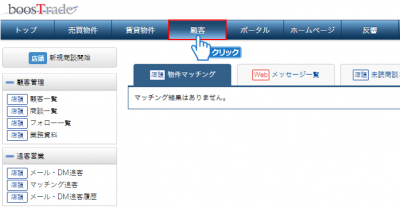 「顧客」メニューをクリックしてください。
 -
2
「メール・DM追客」をクリック
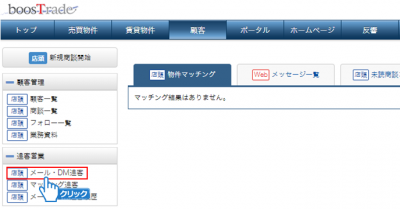 「メール・DM追客」をクリックしてください。
 -
3
「顧客を追加」ボタンをクリック
 「顧客を追加」ボタンをクリックしてください。
 -
4
「選択」ボタンをクリック
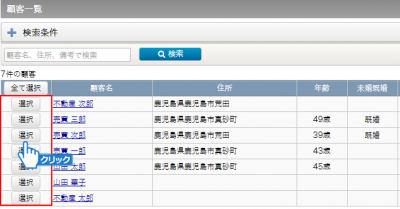 メール送信する顧客の「選択」ボタンをクリックしてください。
 -
5
「選択を終了」ボタンをクリック
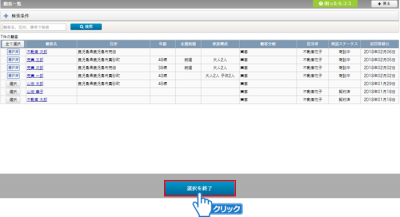 顧客の選択後、「選択を終了」ボタンをクリックしてください。
 -
6
「物件を追加」ボタンをクリック
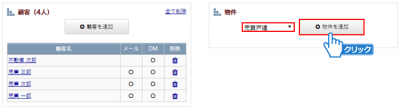 物件種別を選択し、「物件を追加」ボタンをクリックしてください。
 -
7
物件選択
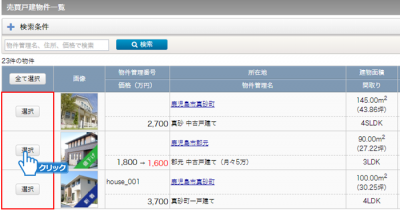 メール送信する物件の「選択」ボタンをクリックしてください。
 -
8
「選択を終了」ボタンをクリック
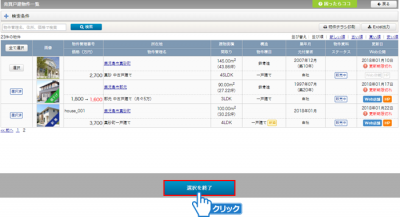 物件の選択後、「選択を終了」ボタンをクリックしてください。
 -
9
「メール送信」ボタンをクリック
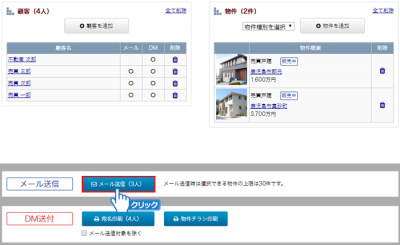 「メール送信」ボタンをクリックしてください。
 -
10
「顧客へ送信」ボタンをクリック
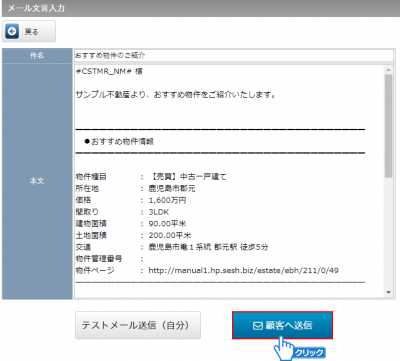 メール文言が表示されますので、「顧客へ送信」ボタンをクリックしてください。※メール内容を確認する場合は、テストメール送信(自分)ボタンをクリックしてください。
登録しているメールアドレス宛にテストメールが送信されます。 -
11
「OK」ボタンをクリック
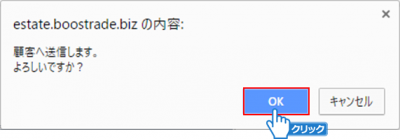 「OK」ボタンをクリックしてください。「顧客へ送信します。よろしいですか?」のメッセージが表示されます。
送信する場合は、「OK」ボタンをクリックしてください。 -
12
メールの送信完了
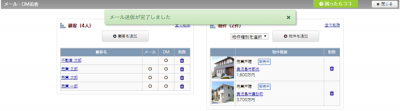 メールが送信されました。
「メール・DM追客」メニュー
-
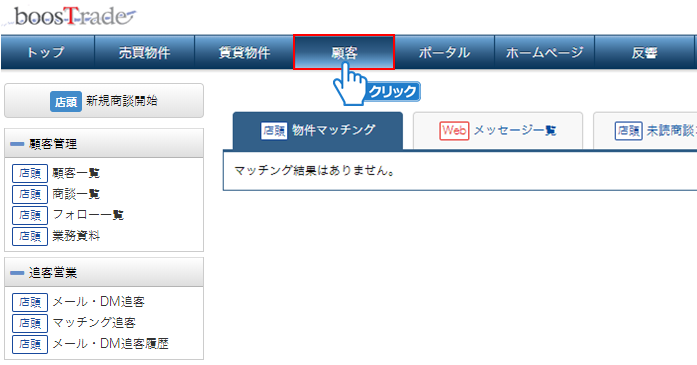 「顧客」メニューをクリックしてください。
 -
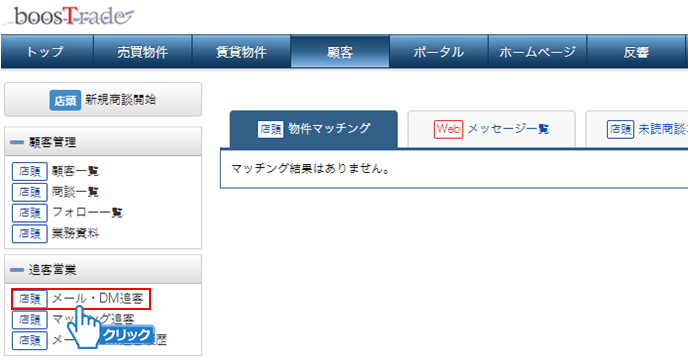 「メール・DM追客」をクリックしてください。
 -
 「顧客を追加」ボタンをクリックしてください。
 -
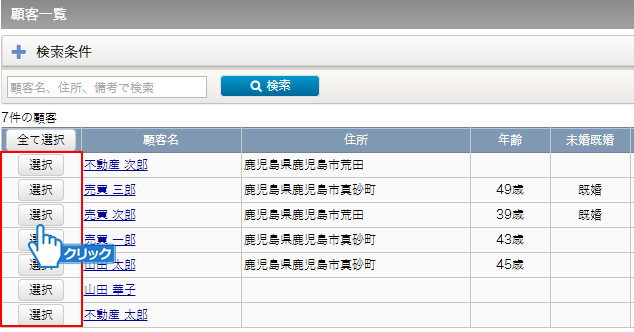 メール送信する顧客の「選択」ボタンをクリックしてください。
 -
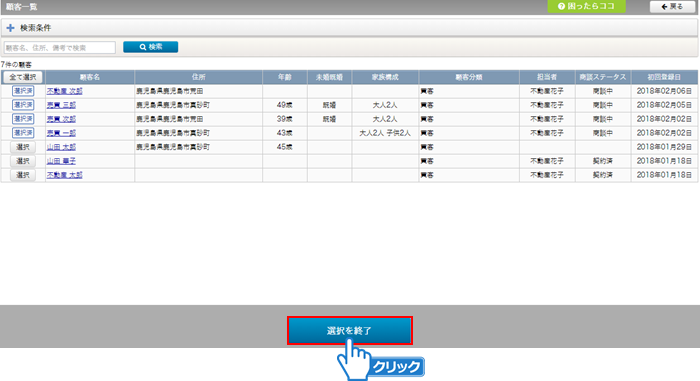 顧客の選択後、「選択を終了」ボタンをクリックしてください。
 -
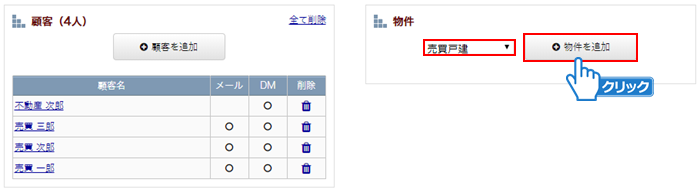 物件種別を選択し、「物件を追加」ボタンをクリックしてください。
 -
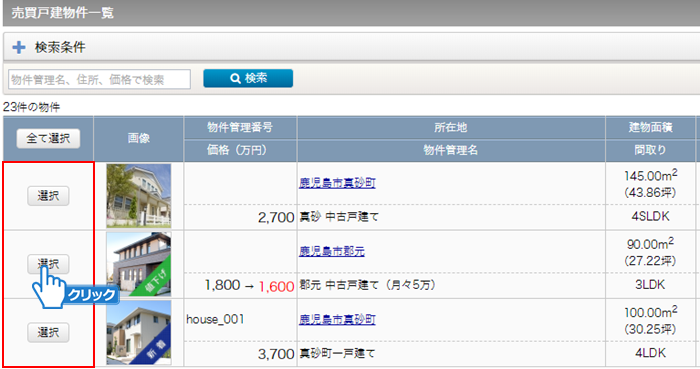 メール送信する物件の「選択」ボタンをクリックしてください。
 -
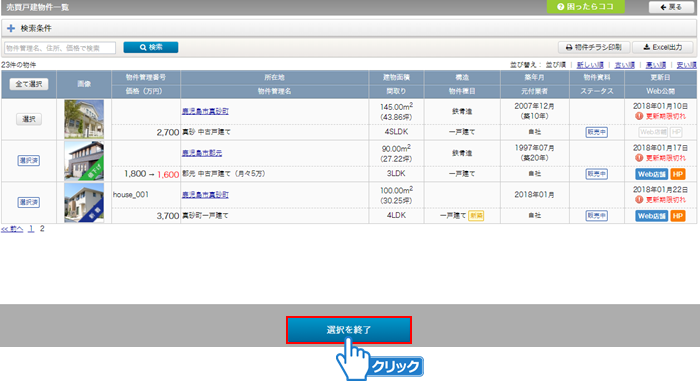 物件の選択後、「選択を終了」ボタンをクリックしてください。
 -
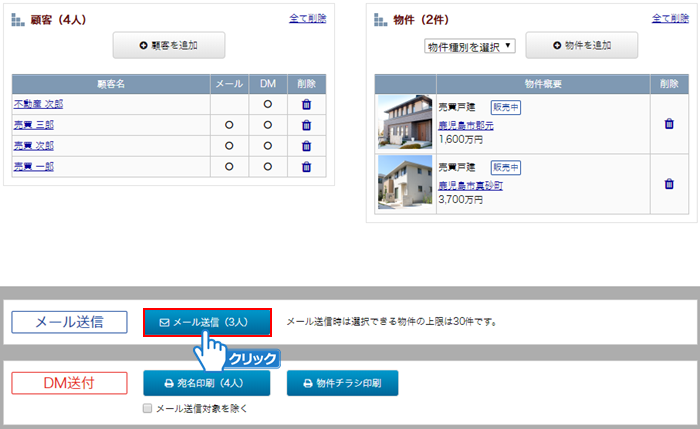 「メール送信」ボタンをクリックしてください。
 -
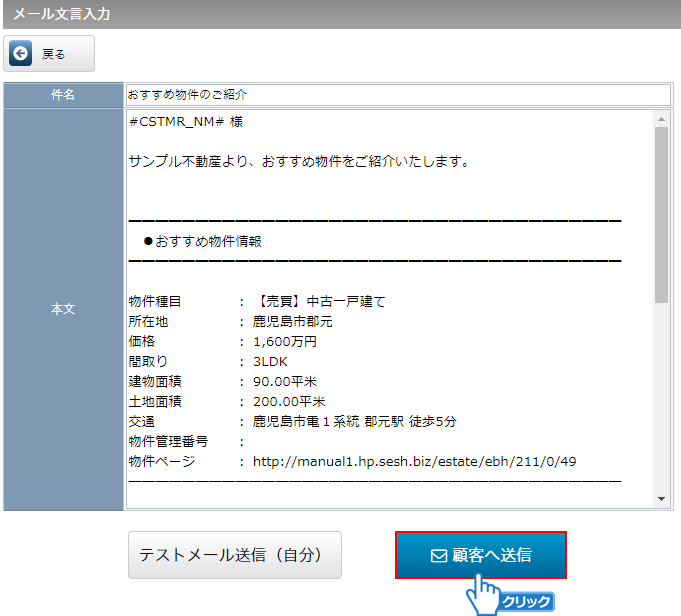 メール文言が表示されますので、「顧客へ送信」ボタンをクリックしてください。※メール内容を確認する場合は、テストメール送信(自分)ボタンをクリックしてください。
登録しているメールアドレス宛にテストメールが送信されます。 -
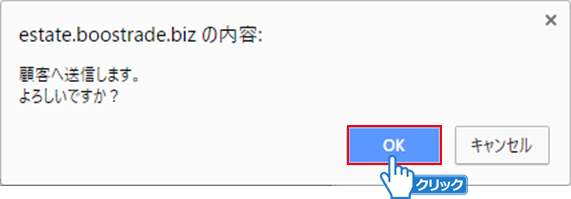 「OK」ボタンをクリックしてください。「顧客へ送信します。よろしいですか?」のメッセージが表示されます。
送信する場合は、「OK」ボタンをクリックしてください。 -
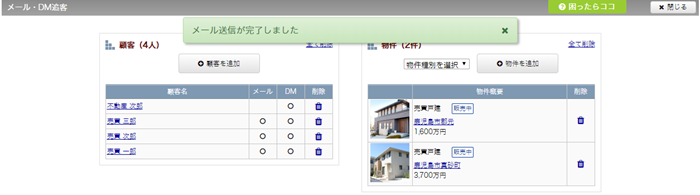 メールが送信されました。
