
DM宛名印刷
DM宛名印刷を行う方法です。
最終更新日:2025年01月08日
DM宛名印刷について
DM宛名データ形式は
■ラベルシール ■宛名CSV ■DM便B2データ の3パターンあります。
■ラベルシール ■宛名CSV ■DM便B2データ の3パターンあります。
-
1
「顧客」メニューをクリック
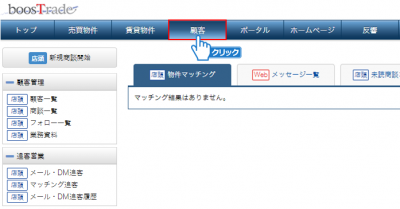 「顧客」メニューをクリックしてください。
 -
2
「メール・DM追客」をクリック
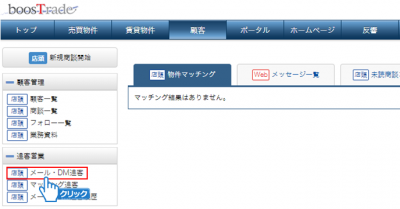 「メール・DM追客」をクリックしてください。
 -
3
「顧客を追加」ボタンをクリック
 「顧客を追加」ボタンをクリックしてください。
 -
4
「選択」ボタンをクリック
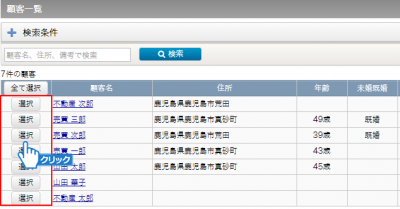 DM送付する顧客の「選択」ボタンをクリックしてください。
 -
5
「選択を終了」ボタンをクリック
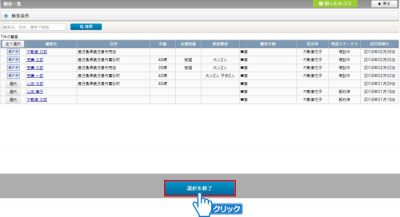 顧客の選択後、「選択を終了」ボタンをクリックしてください。
 -
6
「物件を追加」ボタンをクリック
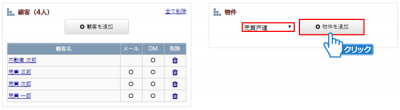 物件種別を選択し、「物件を追加」ボタンをクリックしてください。
 -
7
物件選択
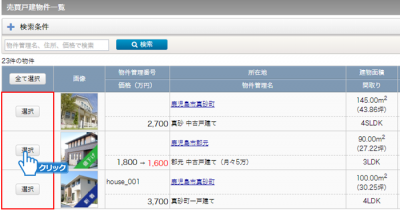 DM送付する物件の「選択」ボタンをクリックしてください。
 -
8
「選択を終了」ボタンをクリック
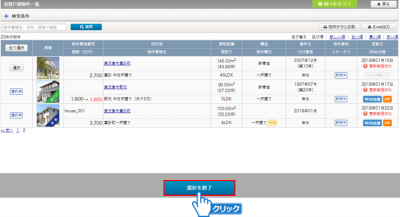 物件の選択後、「選択を終了」ボタンをクリックしてください。
 -
9
「宛名印刷」ボタンをクリック
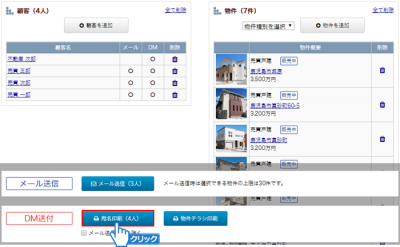 「宛名印刷」ボタンをクリックしてください。※メール送信の顧客をDM宛名印刷から外したい場合は、「メール送信対象を除く」にチェックを付けてください。
 -
10
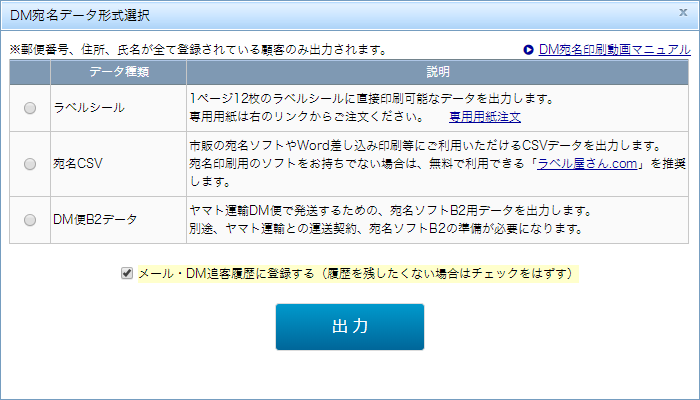
DM宛名形式の選択
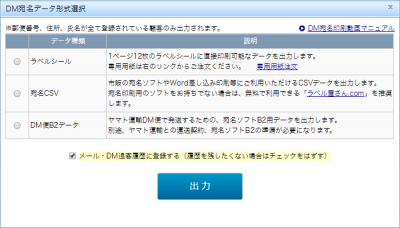 DM宛名形式を選択してください。
DM宛名データ形式には3パターンあります。
ラベルシール
1ページ12枚のラベルシールに直接印刷可能なデータを出力します。
また、余ったラベルシールにも途中から印刷することができます。詳しくはこちら
宛名CSV
市販の宛名ソフトやWord差し込み印刷等にご利用いただけるCSVデータを出力します。
DM便B2データ
ヤマト運輸DM便で発送するための、宛名ソフトB2用データを出力します。
1ページ12枚のラベルシールに直接印刷可能なデータを出力します。
また、余ったラベルシールにも途中から印刷することができます。詳しくはこちら
宛名CSV
市販の宛名ソフトやWord差し込み印刷等にご利用いただけるCSVデータを出力します。
DM便B2データ
ヤマト運輸DM便で発送するための、宛名ソフトB2用データを出力します。
ラベルシール
上記 宛名印刷❶~➓後、
①「ラベルシール」にチェックを付け、「出力」ボタンをクリックしてください。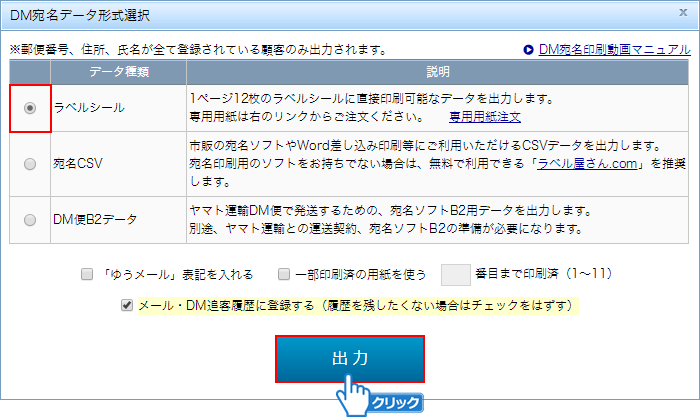
②「印刷」ボタンをクリックし、印刷を行ってください。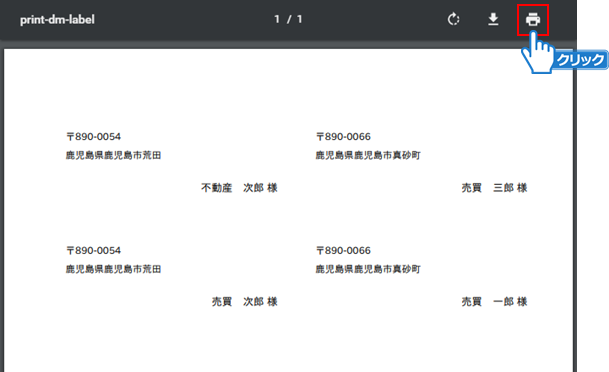
余ったラベルシールに印刷する
ラベルシールが余ってしまった場合、途中から印刷することができます。
①「ラベルシール」にチェックを付けてください。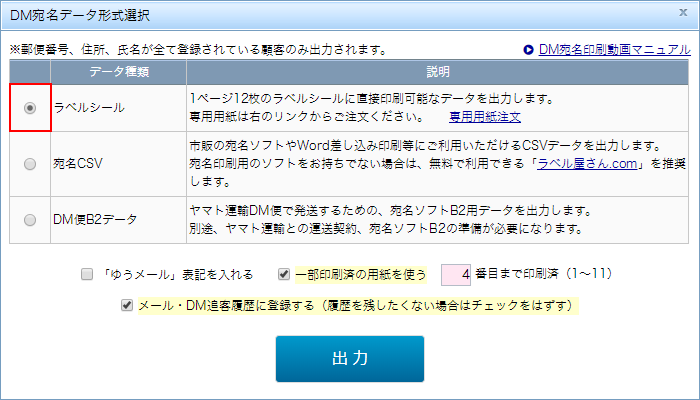
②「一部印刷済の用紙を使う」にチェックを付け、印刷済の番号を入力してください。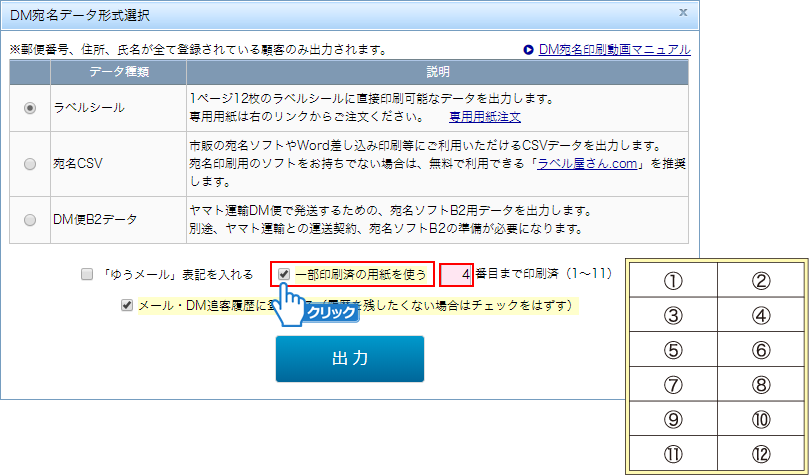
③「出力」ボタンをクリックしてください。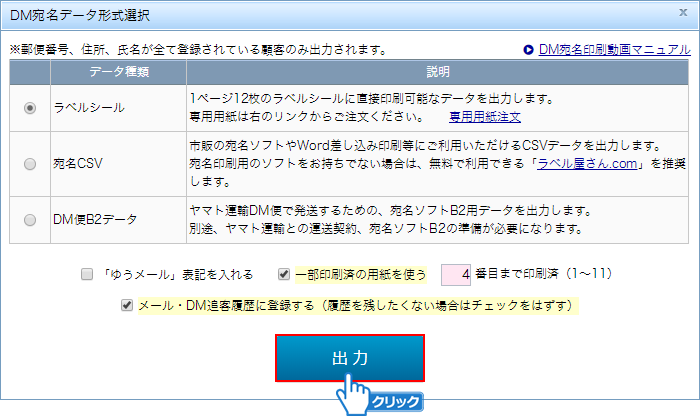
④「印刷」ボタンをクリックし、印刷を行ってください。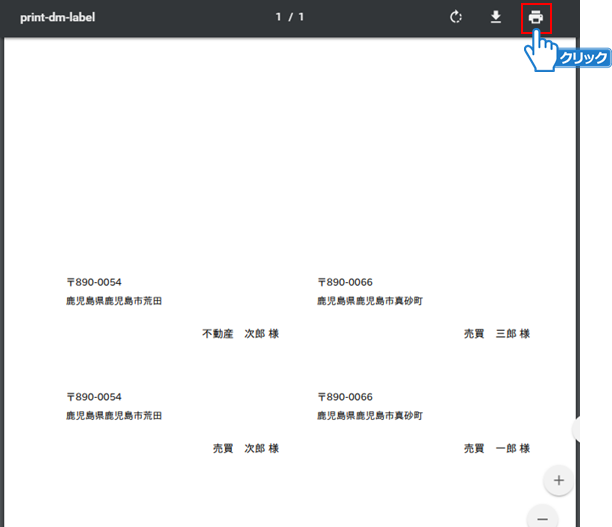
宛名CSV
上記 宛名印刷❶~➓後、
①「宛名CSV」にチェックを付け、「出力」ボタンをクリックしてください。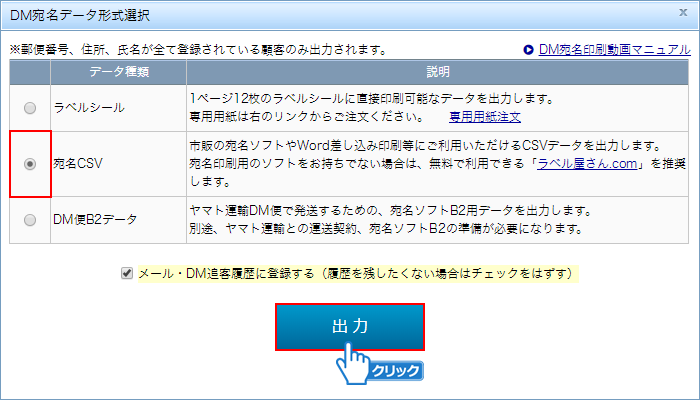
②CSVデータがダウンロードされます。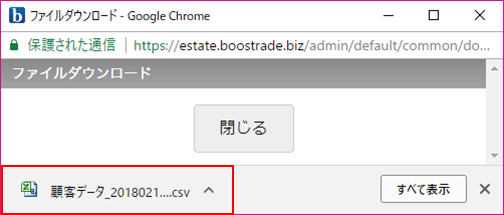
③ダウンロードされたデータを開き、宛名ソフトで印刷を行ってください。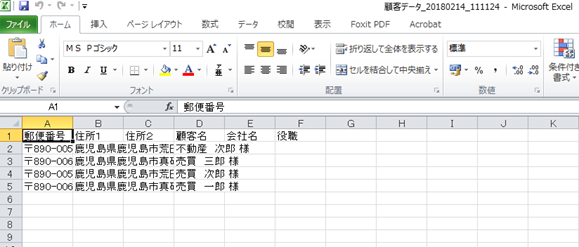
DM便B2データ
上記 宛名印刷❶~➓後、
①「DM便B2データ」にチェックを付け、「出力」ボタンをクリックしてください。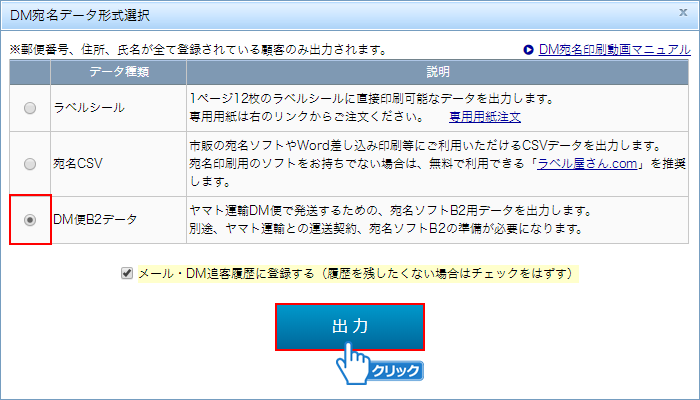
②データがダウンロードされます。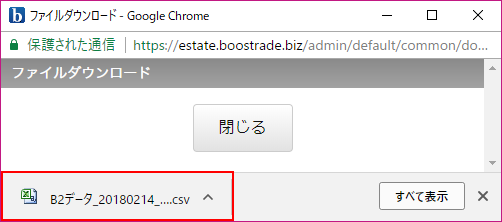
クロネコDM便はヤマト運輸との契約が必要です。
■宛名ラベルはヤマト運輸から無償で提供されます
詳細はヤマト運輸にお問い合わせください。
■宛名ラベルはヤマト運輸から無償で提供されます
詳細はヤマト運輸にお問い合わせください。
「メール・DM追客」メニュー
-
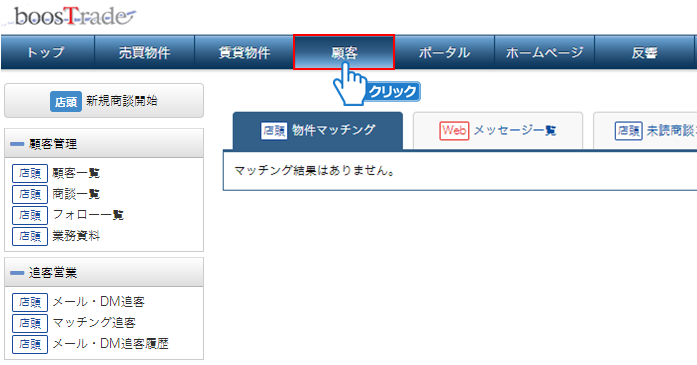 「顧客」メニューをクリックしてください。
 -
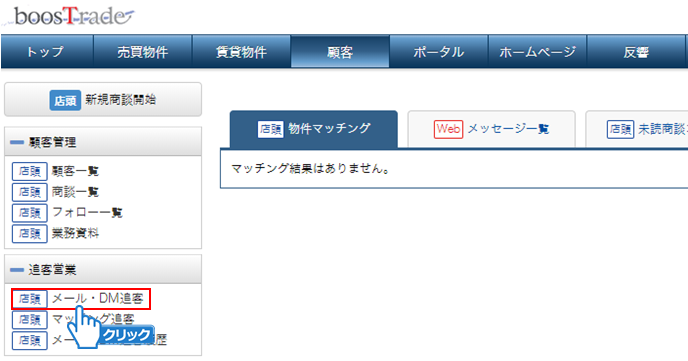 「メール・DM追客」をクリックしてください。
 -
 「顧客を追加」ボタンをクリックしてください。
 -
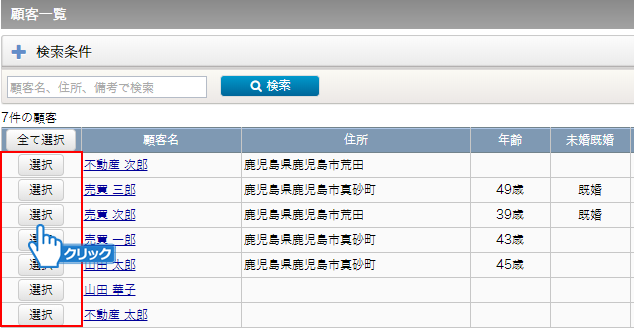 DM送付する顧客の「選択」ボタンをクリックしてください。
 -
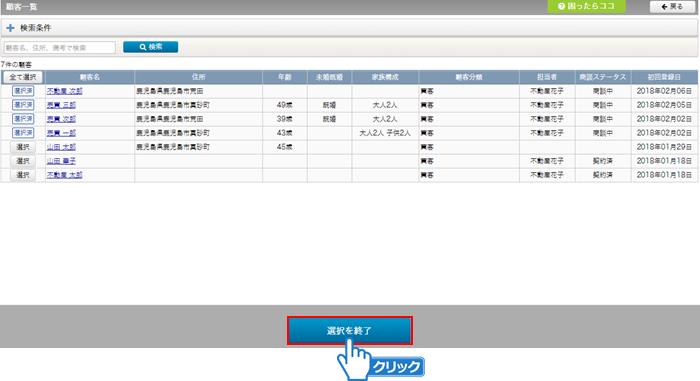 顧客の選択後、「選択を終了」ボタンをクリックしてください。
 -
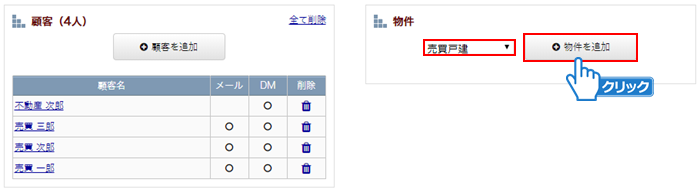 物件種別を選択し、「物件を追加」ボタンをクリックしてください。
 -
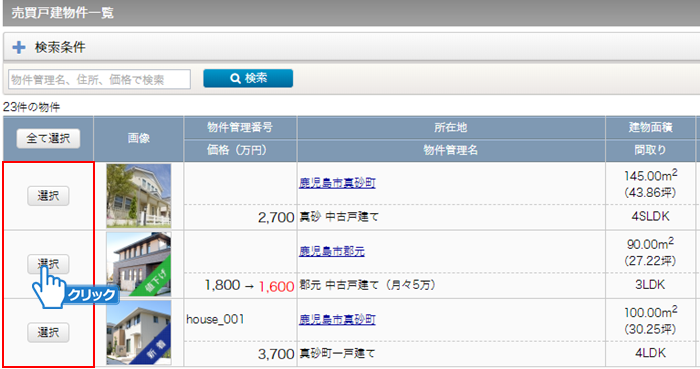 DM送付する物件の「選択」ボタンをクリックしてください。
 -
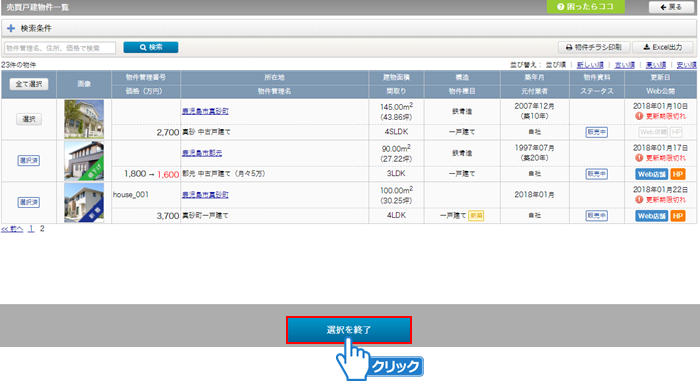 物件の選択後、「選択を終了」ボタンをクリックしてください。
 -
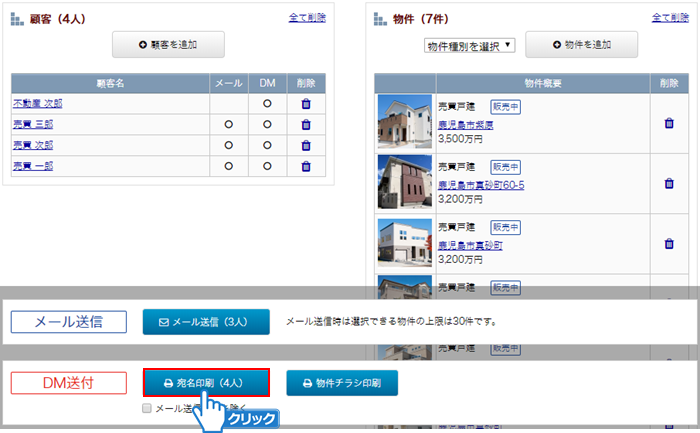 「宛名印刷」ボタンをクリックしてください。※メール送信の顧客をDM宛名印刷から外したい場合は、「メール送信対象を除く」にチェックを付けてください。
 -
 DM宛名形式を選択してください。
