
会員登録設定
会員登録フォームのカスタマイズ方法です。
最終更新日:2018年06月04日
-
1
「ホームページ」メニューをクリック
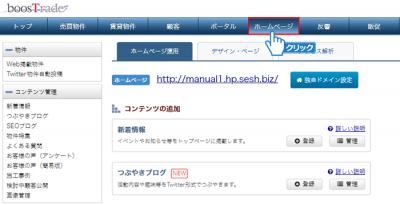 「ホームページ」メニューをクリックしてください。
 -
2
「会員登録設定」をクリック
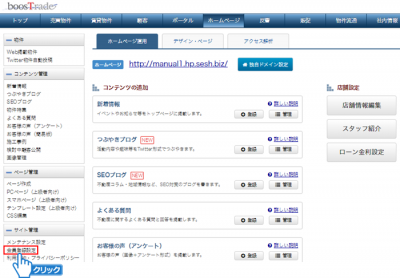 「会員登録設定」をクリックしてください。
 -
3
「設定する」ボタンをクリック
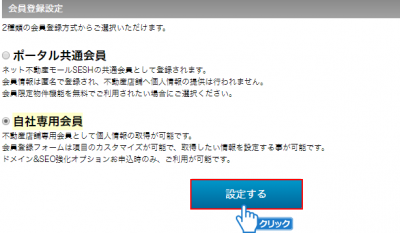 「自社専用会員」にチェックを付け、「設定する」ボタンをクリックしてください。
※ネット不動産モールSESHの共通会員として登録する場合は、「ポータル共通会員」にチェックを付けてください。
-
4
標準項目の設定
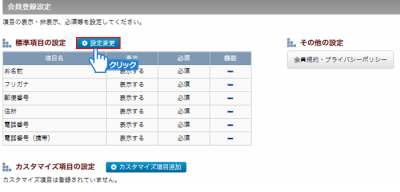 名前、住所などの標準項目に関する表示設定の変更をする場合は、「設定変更」ボタンをクリックしてください。
 -
5
各項目の設定変更
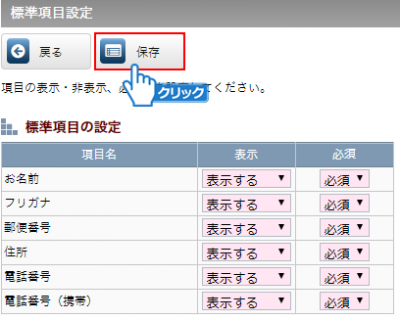 各項目の設定変更後、「保存」ボタンをクリックしてください。項目の表示・非表示、必須等を変更可能です。
 -
6
カスタマイズ項目の設定
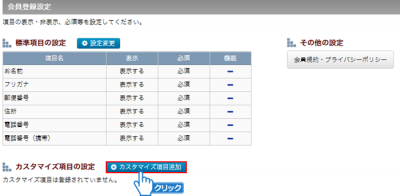 店舗独自の項目を設定する場合は、「カスタマイズ項目追加」ボタンをクリックしてください。
 -
7
カスタマイズ項目の設定
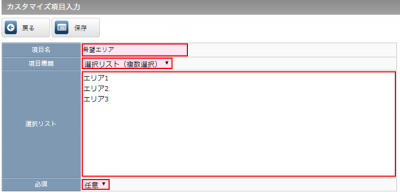 カスタマイズ項目の設定を入力してください。カスタマイズ項目では以下の項目タイプが選択可能です。
・テキスト入力
・選択リスト(一つ選択)
・選択リスト(複数選択)
また、必須・任意の設定も行えます。 -
8
「保存」ボタンをクリック
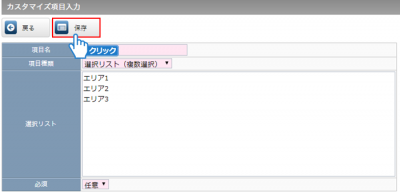 「保存」ボタンをクリックしてください。
 -
9
「会員規約・プライバシーポリシー」ボタンをクリック
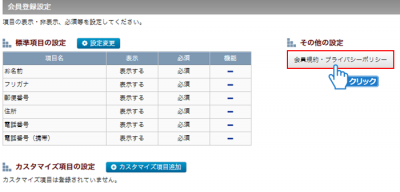 「会員規約・プライバシーポリシー」ボタンをクリックしてください。
 -
10
文章の入力
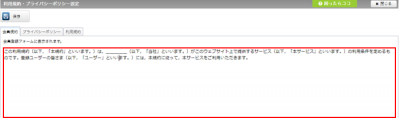 会員規約・プライバシーポリシーに関する文章を入力してください。会員登録画面では、会員規約・プライバシーポリシーに文章が登録されていると、リンクが表示されるようになります。
どちらか一つにまとめて登録されても構いません。
-
11
「保存」ボタンをクリック
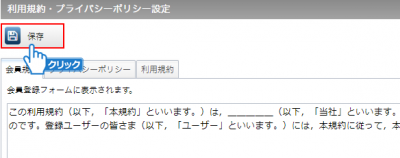 「保存」ボタンをクリックしてください。
 -
12
会員登録設定の完了
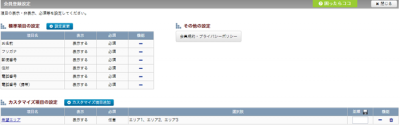 会員登録設定が完了しました。
「会員登録」メニュー
-
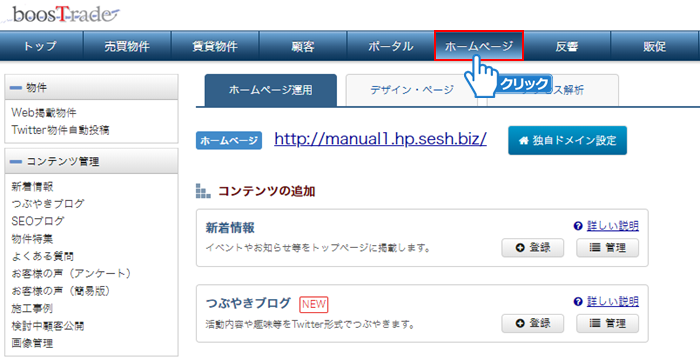 「ホームページ」メニューをクリックしてください。
 -
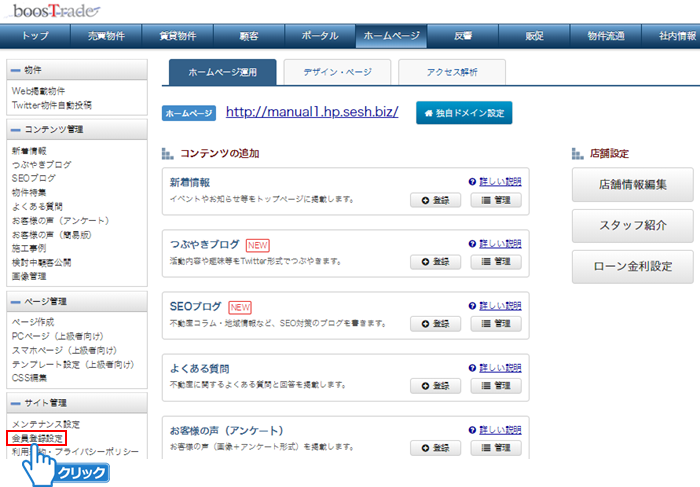 「会員登録設定」をクリックしてください。
 -
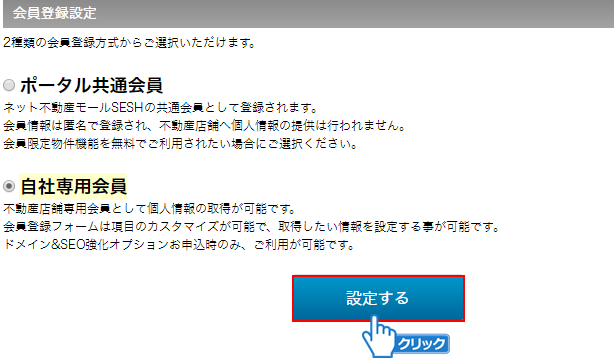 「自社専用会員」にチェックを付け、「設定する」ボタンをクリックしてください。
※ネット不動産モールSESHの共通会員として登録する場合は、「ポータル共通会員」にチェックを付けてください。
-
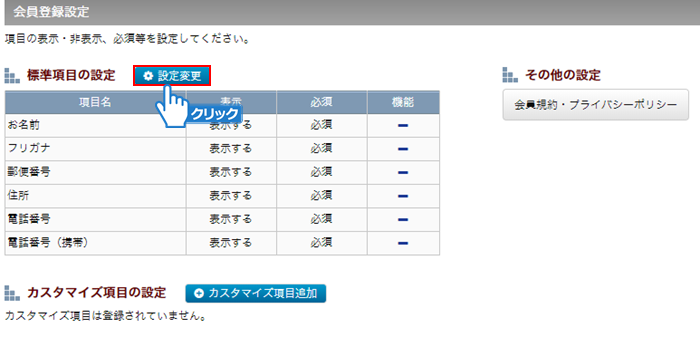 名前、住所などの標準項目に関する表示設定の変更をする場合は、「設定変更」ボタンをクリックしてください。
 -
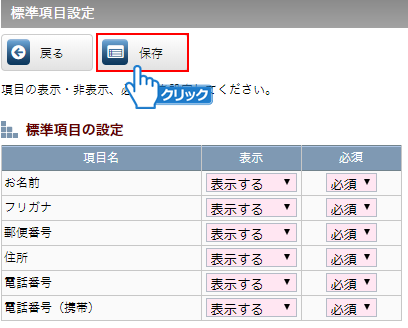 各項目の設定変更後、「保存」ボタンをクリックしてください。項目の表示・非表示、必須等を変更可能です。
 -
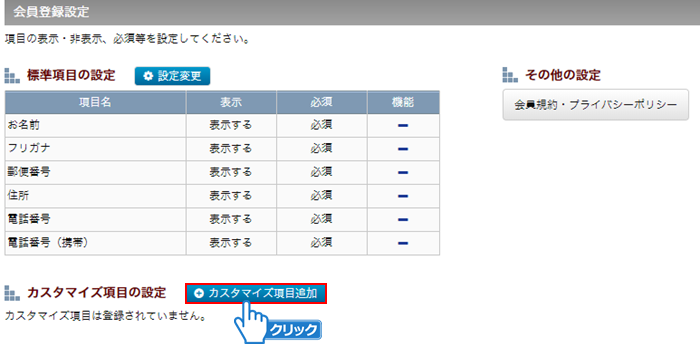 店舗独自の項目を設定する場合は、「カスタマイズ項目追加」ボタンをクリックしてください。
 -
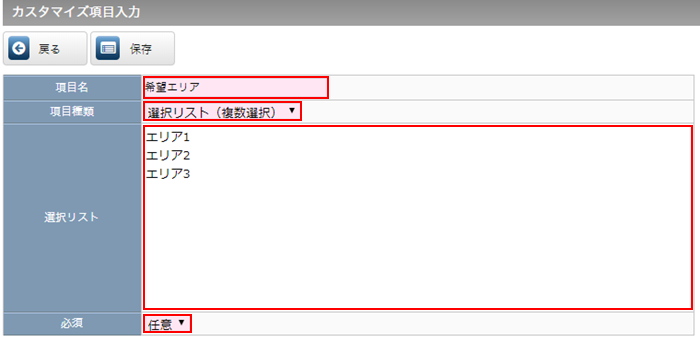 カスタマイズ項目の設定を入力してください。カスタマイズ項目では以下の項目タイプが選択可能です。
・テキスト入力
・選択リスト(一つ選択)
・選択リスト(複数選択)
また、必須・任意の設定も行えます。 -
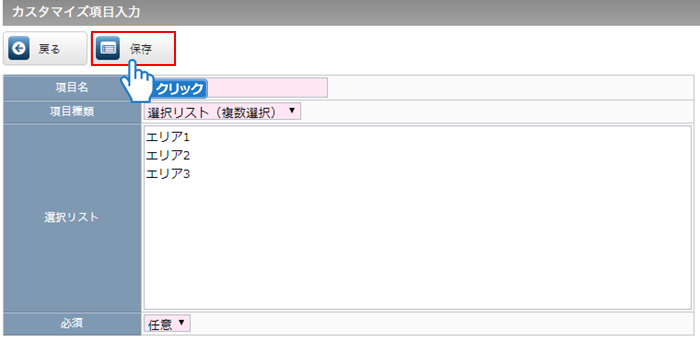 「保存」ボタンをクリックしてください。
 -
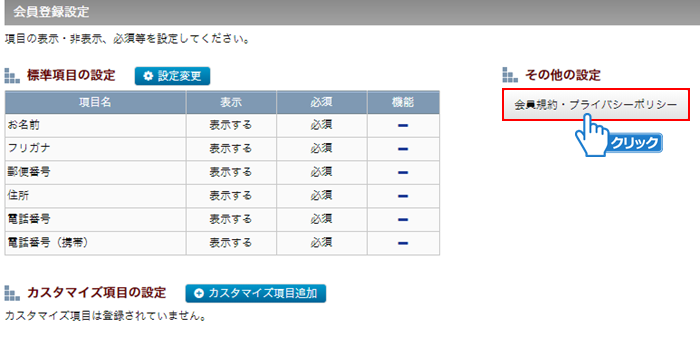 「会員規約・プライバシーポリシー」ボタンをクリックしてください。
 -
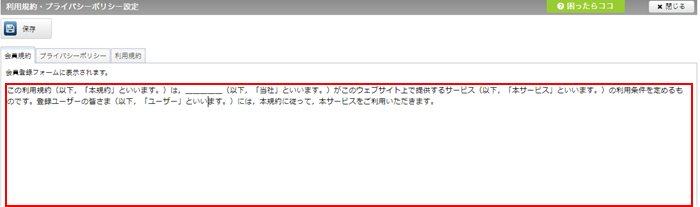 会員規約・プライバシーポリシーに関する文章を入力してください。会員登録画面では、会員規約・プライバシーポリシーに文章が登録されていると、リンクが表示されるようになります。
どちらか一つにまとめて登録されても構いません。 -
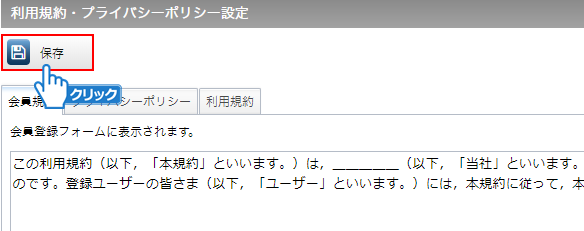 「保存」ボタンをクリックしてください。
 -
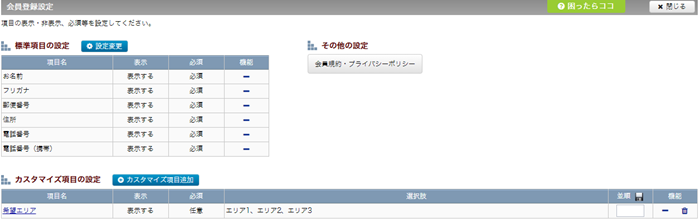 会員登録設定が完了しました。
