
ホームページへの「会員登録」掲載
会員登録をホームページへ掲載する方法です。
最終更新日:2018年06月04日
-
1
「ホームページ」メニューをクリック
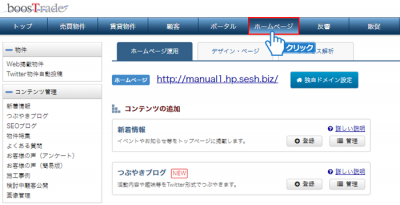 「ホームページ」メニューをクリックしてください。
 -
2
「デザイン・ページ」タブをクリック
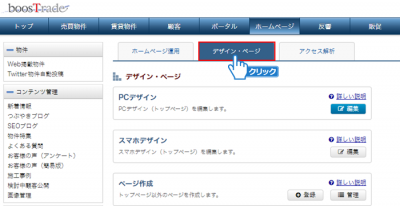 「デザイン・ページ」タブをクリックしてください。
 -
3
「編集」ボタンをクリック
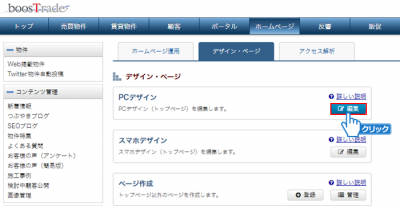 PCデザインの「編集」ボタンをクリックしてください。
 -
4
編集画面の表示
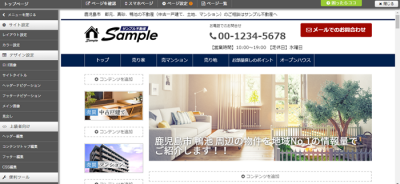 別ウィンドウでトップページ編集画面が開きます。
 -
5
「コンテンツを追加」をクリック
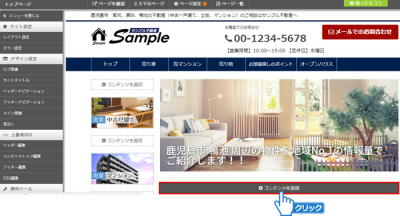 メイン領域、またはサイドバー領域の「コンテンツを追加」の文字の上にマウスを乗せると、背景がグレーになりますのでクリックしてください。
 -
6
「バナー」をクリック
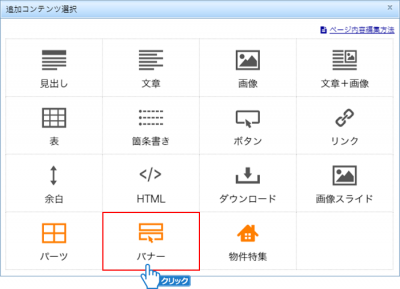 追加コンテンツ選択画面が表示されますので、「バナー」をクリックしてください。
 -
7
「バナーを選択」ボタンをクリック
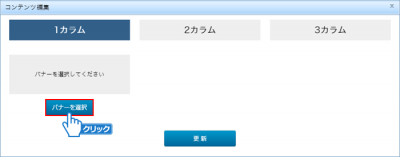 「バナーを選択」ボタンをクリックしてください。
 -
8
「ページ」をクリック
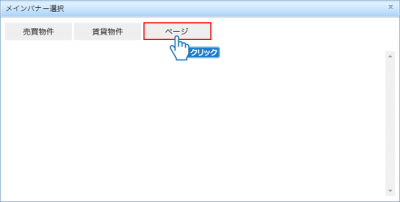 「ページ」をクリックしてください。
 -
9
「会員登録」を選択
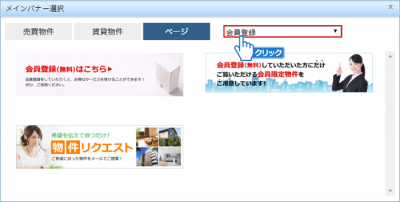 「会員登録」を選択してください。
会員登録のバナーが表示されますので、設置するバナーをクリックしてください。 -
10
「更新」ボタンをクリック
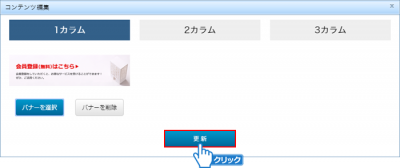 「更新」ボタンをクリックしてください。
 -
11
バナーの登録完了
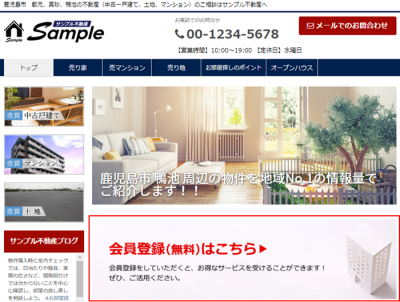 バナーが登録されました。
その他、会員登録リンクの設定
会員登録のリンクは、上記バナーの登録の他にも以下の方法で設置が可能です。
ボタンでの登録
ボタンに文字を入力して設置する場合
ボタンの登録、リンクの設定は以下をご参照ください。
・ボタンの登録
・基本的なリンクの設定
オリジナル画像での登録
ご自身で作成した画像にリンクを設定する場合
画像の登録、リンクの設定は以下をご参照ください。
・画像の登録
・基本的なリンクの設定
「会員登録」メニュー
-
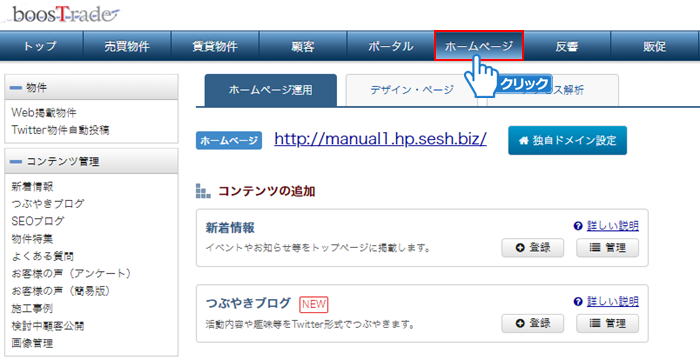 「ホームページ」メニューをクリックしてください。
 -
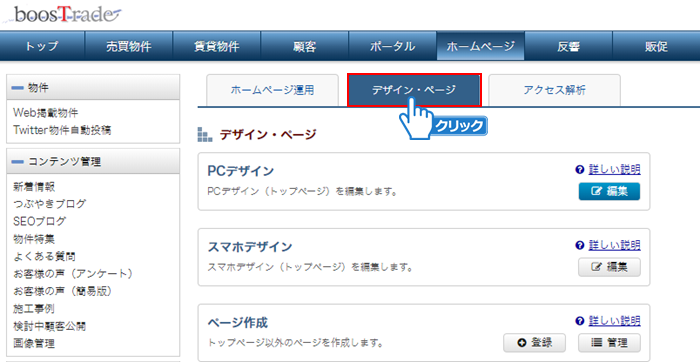 「デザイン・ページ」タブをクリックしてください。
 -
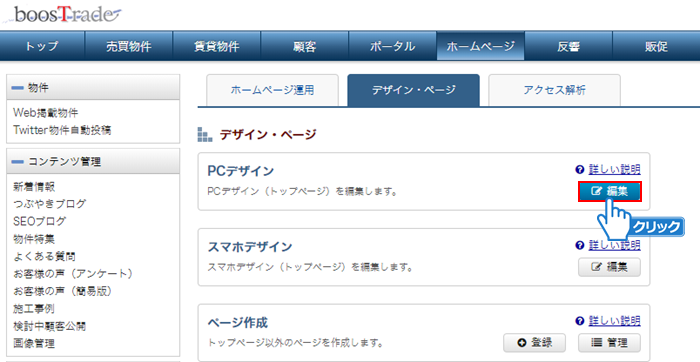 PCデザインの「編集」ボタンをクリックしてください。
 -
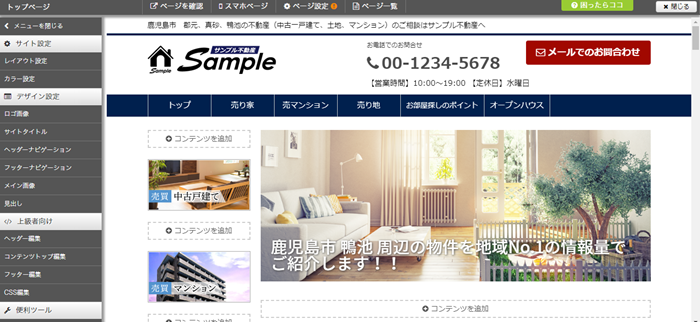 別ウィンドウでトップページ編集画面が開きます。
 -
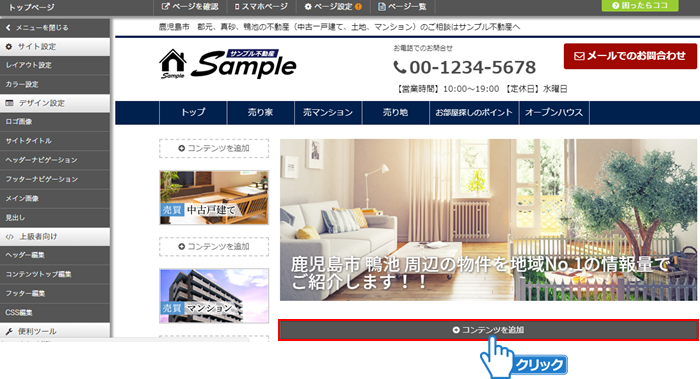 メイン領域、またはサイドバー領域の「コンテンツを追加」の文字の上にマウスを乗せると、背景がグレーになりますのでクリックしてください。
 -
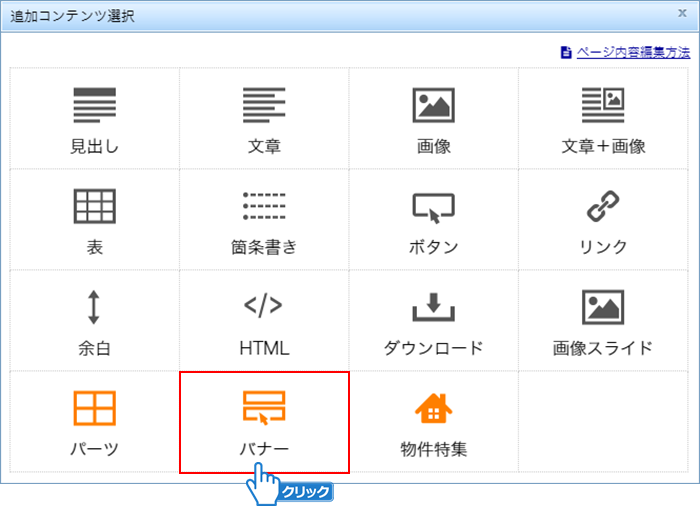 追加コンテンツ選択画面が表示されますので、「バナー」をクリックしてください。
 -
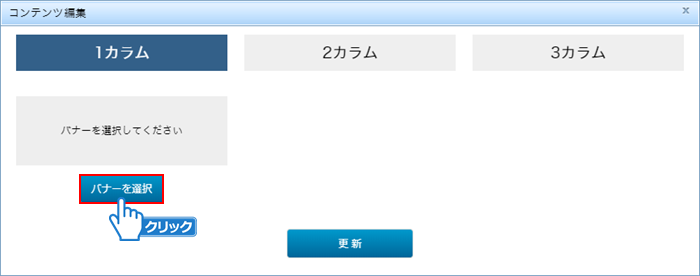 「バナーを選択」ボタンをクリックしてください。
 -
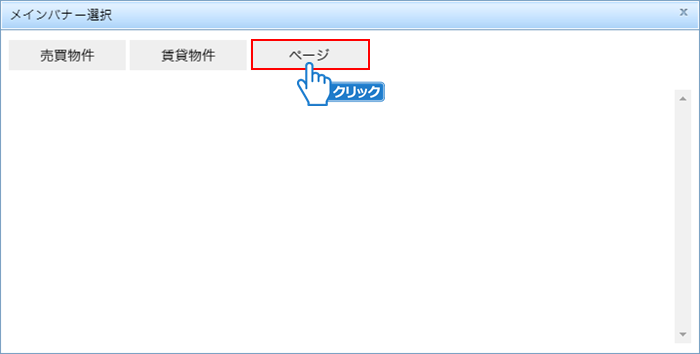 「ページ」をクリックしてください。
 -
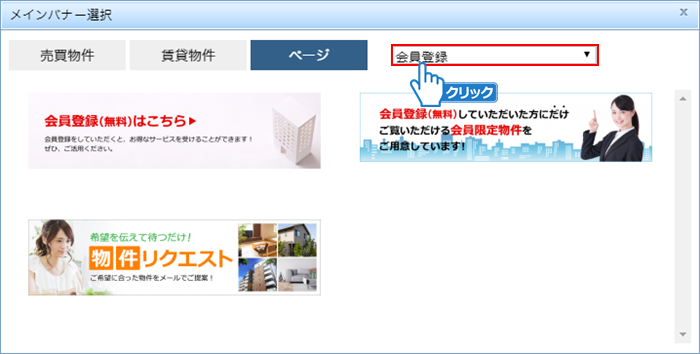 「会員登録」を選択してください。
会員登録のバナーが表示されますので、設置するバナーをクリックしてください。 -
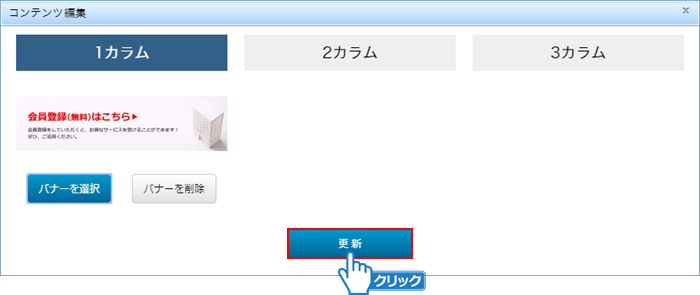 「更新」ボタンをクリックしてください。
 -
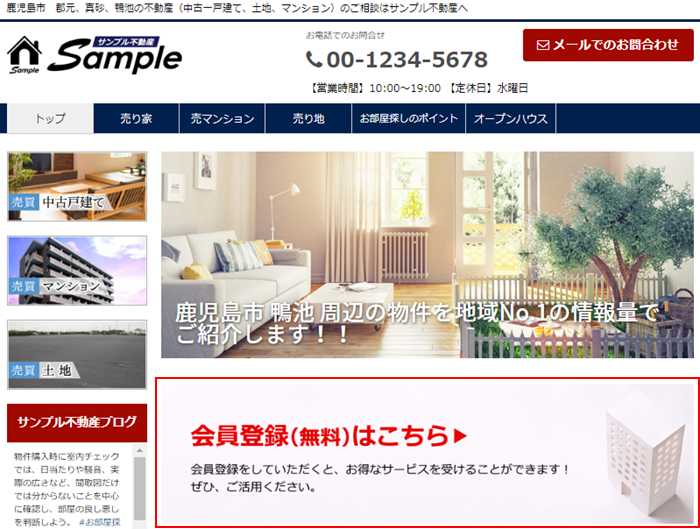 バナーが登録されました。
